Hvis det er én ting du gjør på sosiale medier, kan det være å ønske Facebook-vennene dine en «Gratulerer med dagen». For å sikre at du ikke går glipp av den spesielle dagen i livet deres, kan du her se hvordan du får varsler om bursdager på Facebook.
Vi forklarer hvordan du slår på bursdagsvarsler og slår dem av igjen hvis du ombestemmer deg. I tillegg viser vi deg hvordan du gjør både i Facebook-mobilappen, nettstedet og skrivebordsapplikasjonen.
Innholdsfortegnelse


Facebook-bursdagsvarsler på mobil
Det er enkelt å holde seg oppdatert på bursdager hvis du bruker mobilappen. Åpne Facebook-appen på Android, iPhone eller iPad for å starte.
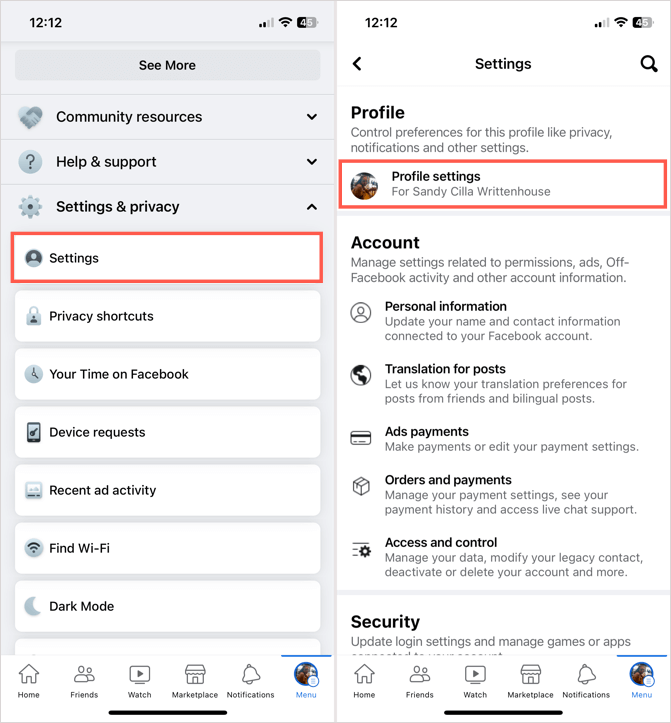
- Velg profilbildet eller ikonet ditt.
- Rull ned og utvid Innstillinger & personvern for å velge Innstillinger.
- Velg Profilinnstillinger i Profil-delen øverst.
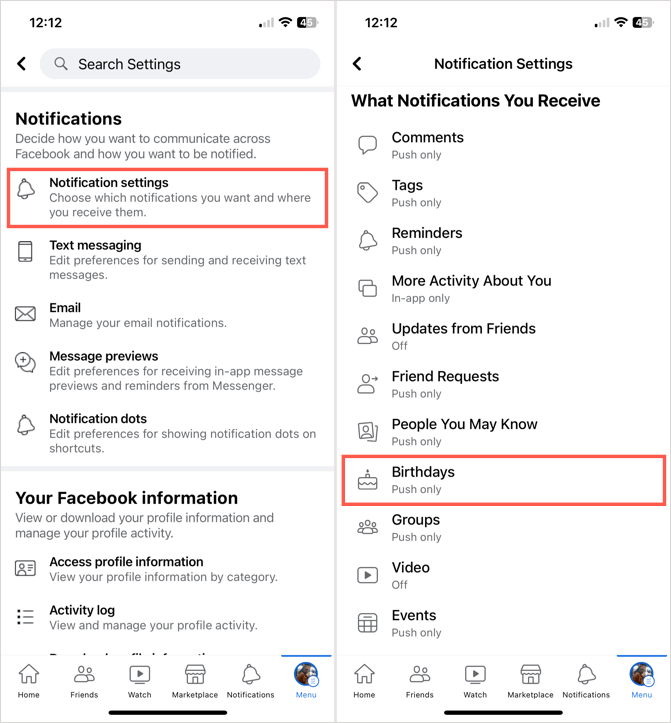
- < li>I varslingsdelen velger du Varslingsinnstillinger.
- Deretter velger du Bursdager.
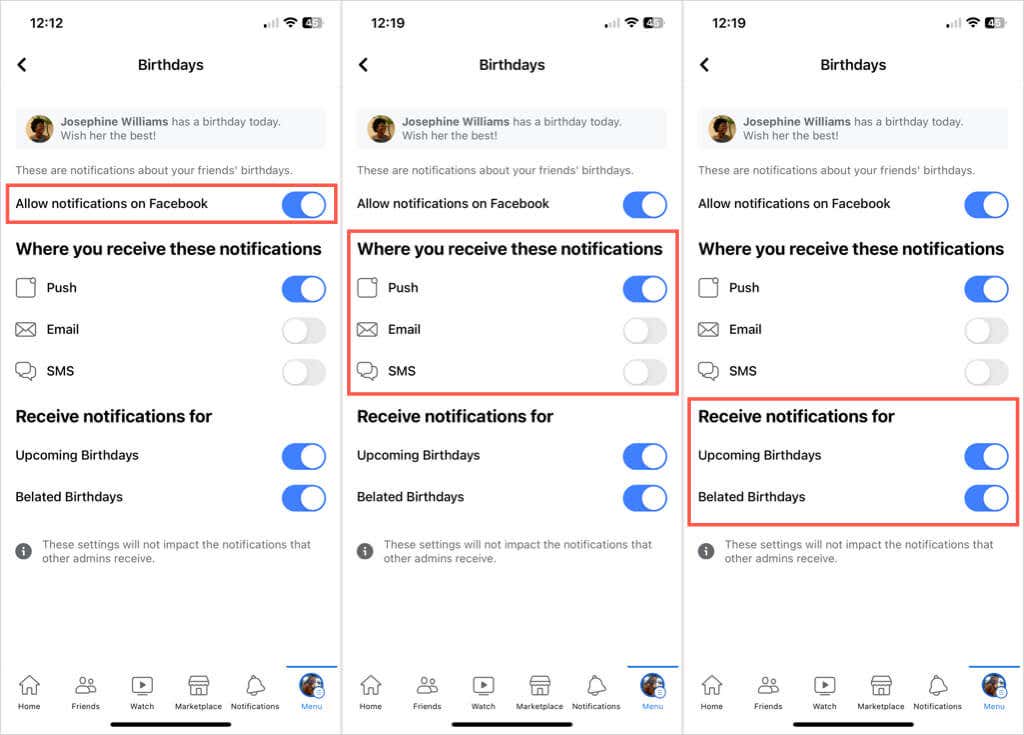
- < li>For å aktivere varsler, slå på bryteren øverst for Tillat varsler på Facebook.
- Slå på bryteren(e) under for hvordan du ønsker å motta dem. Du kan velge Push, E-post, SMS eller alle tre.
- Under det, slå på bryteren(e) for kommende bursdager, forsinkede bursdager eller begge deler.
Du kan bruke pilen øverst til venstre for å gå ut av hver skjerm og gå tilbake til hovedområdet på Facebook og nyhetsstrømmen din.
For å deaktivere varslene senere, går du bare tilbake til de samme innstillingene og slår av bryteren for Tillat varsler på Facebook.
Facebook-bursdagsvarsler på nettet
Å justere bursdagsvarslene på Facebook-nettstedet kan være et mer praktisk alternativ for deg. I så fall tar det bare noen få skritt.
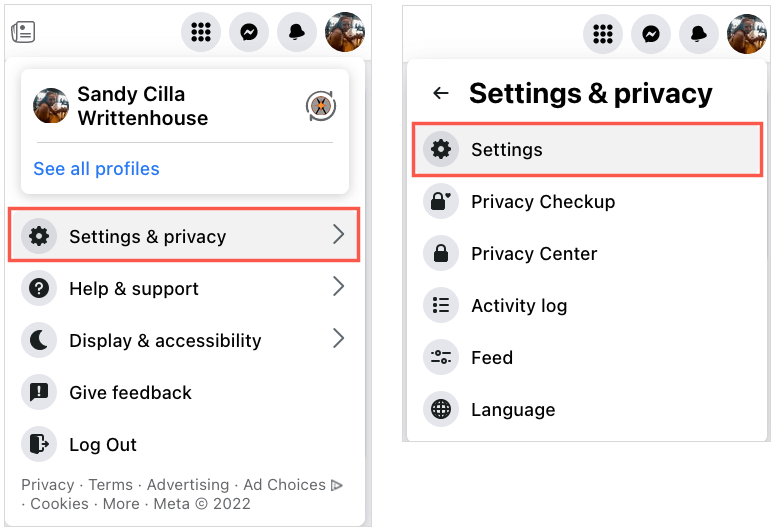
- Velg profilbildet ditt eller ikonet ditt øverst til høyre for å åpne rullegardinmenyen.
- Velg Innstillinger & personvern og velg Innstillinger.
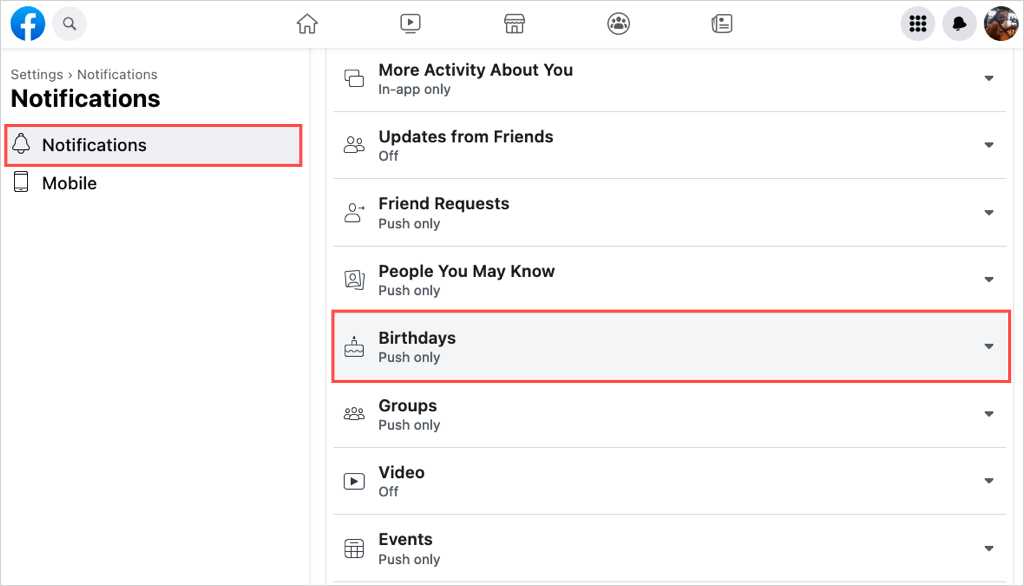
- < li>Til venstre velger du Varsler.
- Utvid Fødselsdager til høyre.
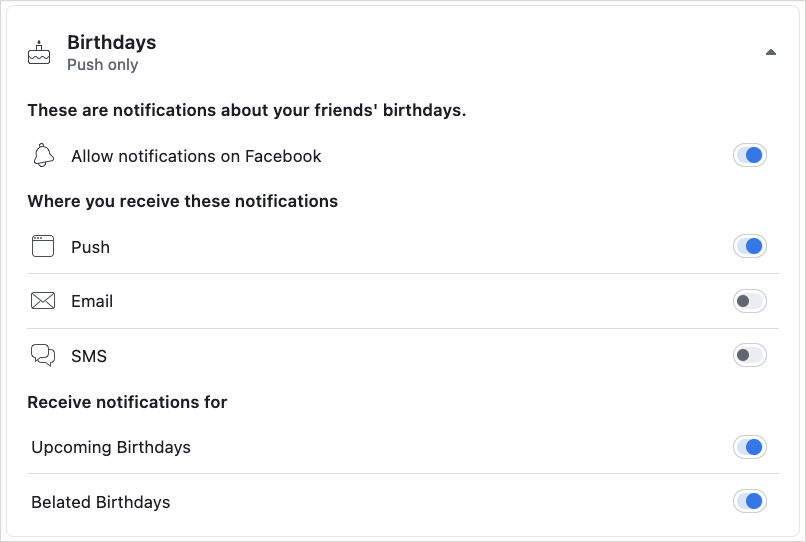
- For å slå på varsler, aktiver bryteren for Tillat varsler på Facebook.
- Nedenfor aktiverer du bryteren(e) for hvordan du vil motta varslene. Som på mobil kan du velge Push, E-post, SMS eller alle tre.
- Aktiver deretter bryteren(e) for kommende bursdager, forsinkede bursdager eller begge deler.
Du kan bruke Hjem-knappen øverst når du er ferdig for å gå tilbake til Facebook-hovedskjermen.
For å slå av varslene senere, gå tilbake til samme område av innstillingene og deaktiver bryteren for Tillat varsler på Facebook.
Facebook-bursdagsvarsler på skrivebordet
Hvis du bruker Facebook-skrivebordsapplikasjonen på Windows, kan du redigere bursdagsvarslene der på samme måte som på nettet. Når dette skrives, er det ingen offisiell Facebook-skrivebordsapp for macOS.
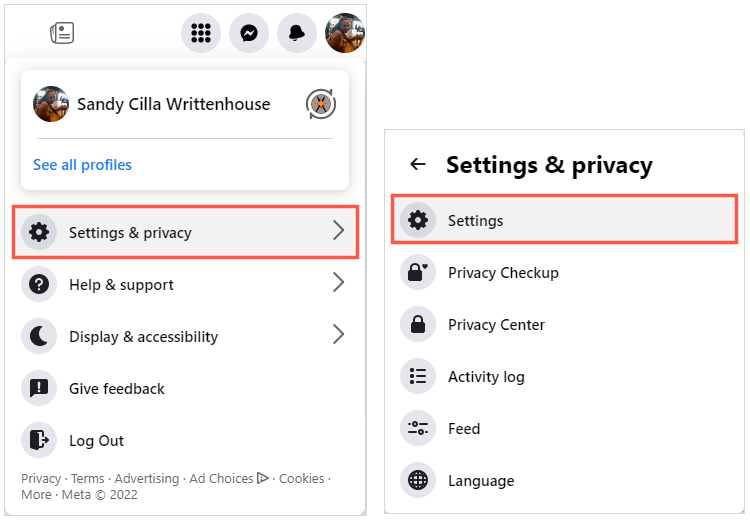
- Velg profilbildet ditt eller ikonet ditt øverst til høyre.
- Velg Innstillinger & personvern og velg deretter Innstillinger.
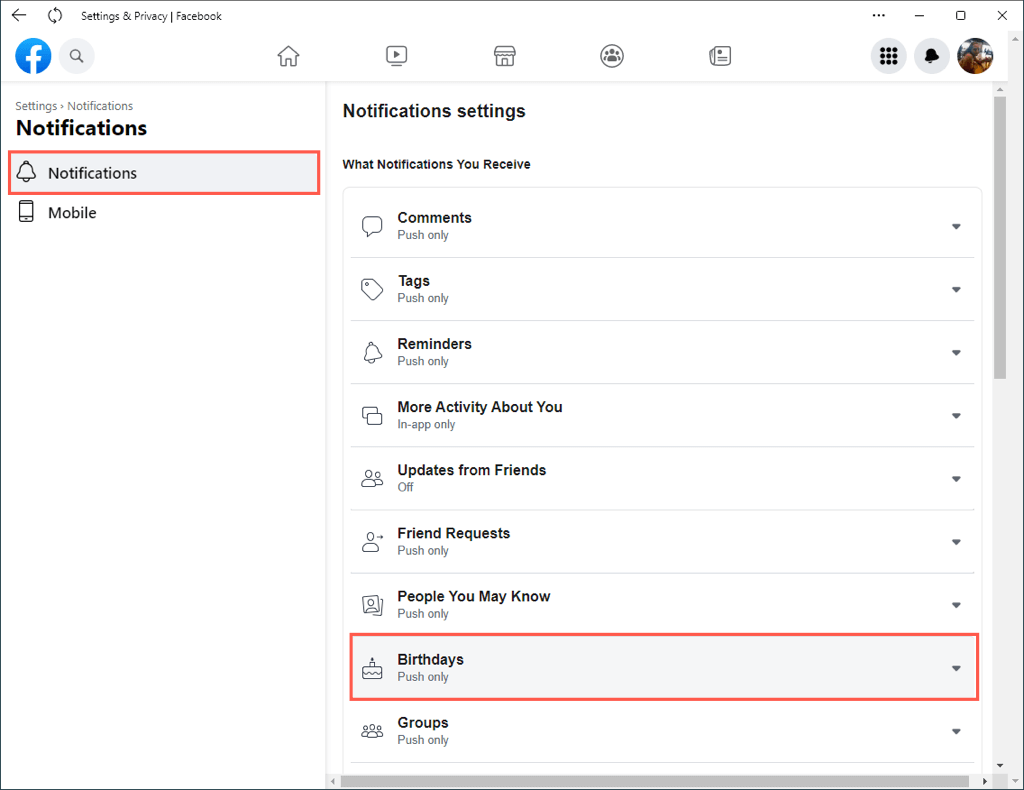
- < li>I sidefeltet til venstre velger du Varsler.
- Utvid Fødselsdager til høyre.
- For å aktivere varsler, slå på bryteren for Tillat varsler på Facebook.
- Slå på bryteren(e) under for hvordan du ønsker å motta varslene. Som på mobil og nettet kan du velge Push, E-post, SMS eller alle tre.
- Deretter slår du på bryteren(e) for kommende bursdager, forsinkede bursdager eller begge deler.
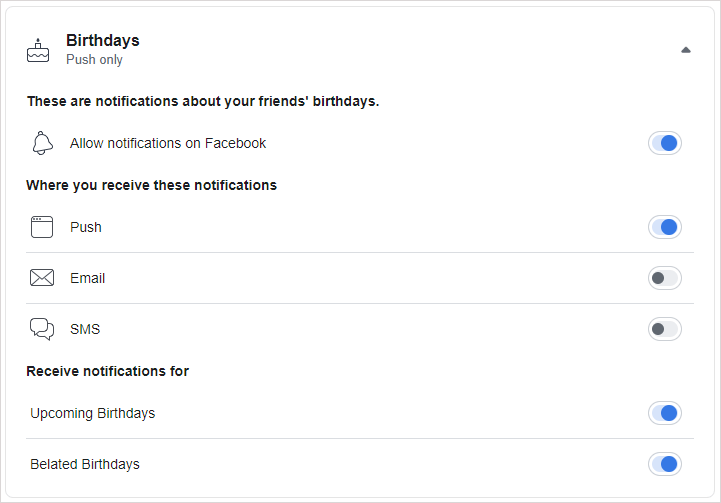
Du kan velge Hjem-knappen øverst når du er ferdig for å gå tilbake til hovedskjermen.
For å deaktivere varslene senere, gå tilbake til samme område av innstillingene og slå av bryteren for Tillat varsler på Facebook.
Med Facebook-bursdagspåminnelser slått på, vil du aldri glemme å sende bursdagsønsker til vennen din eller et familiemedlem på deres spesielle dag. For varsler du ikke vil se, se hvordan du sletter Facebook-varsler.