Discord ist eine Kommunikations-App, die bei Spielern beliebt ist, aber auch bei anderen Arten von Benutzern ein großer Erfolg ist. Sie können Chat-Gruppen, bekannt als Discord-Server, erstellen und Communities rund um ein gemeinsames Hobby oder Interesse aufbauen. Eine der nützlichsten Funktionen von Discord und anderen ähnlichen VoIP-Apps ist die Möglichkeit für Benutzer, ihren Status festzulegen, z. B. inaktiv oder unsichtbar. In diesem Artikel erfährst du, was Idle on Discord bedeutet und wie du es selbst manuell einstellst.

Was ist ein Discord-Status?
Discord legt Ihren Status automatisch abhängig von Ihrer Aktivität in der App oder einem Spiel fest. Der Status des Benutzers wird als kleines Symbol in verschiedenen Formen und Farben auf seinem Profilavatar angezeigt. Neue Benutzer sind oft verwirrt darüber, was der gelbe Halbmond neben dem Avatar des Benutzers bedeutet. Dies ist das Symbol für den Ruhezustand, und wir werden sehen, was es bedeutet.
Inhaltsverzeichnis
Was bedeutet Idle auf Discord?
Wenn Sie jemanden mit einem Leerlaufstatus in Discord sehen, bedeutet dies, dass er eine bestimmte Zeit lang nicht aktiv war. Discord setzt nach 5 Minuten Inaktivität automatisch den Ruhezustand. Daher muss jede Nachricht, die Sie möglicherweise an diese Person gesendet haben, noch gesehen werden. Aber das bedeutet nicht, dass sie offline sind oder ihre Internetverbindung verloren haben.

Inaktiv bedeutet, dass der Benutzer von der Tastatur entfernt (AFK) ist. Dieser Begriff ist unter Spielern recht bekannt. Der Benutzer hat immer noch die Discord-App auf seinem Gerät geöffnet und ist angemeldet. Manchmal treten Leute einfach von ihrem Computer weg oder lassen die Discord-App im Hintergrund laufen, während sie etwas anderes auf ihren Geräten tun. Der Ruhezustand von Discord ist eine Warnung für andere Discord-Benutzer, dass diese Person abwesend ist und möglicherweise nicht sofort auf Nachrichten antwortet.
So legen Sie den Leerlaufstatus in der Desktop-App manuell fest
Obwohl Discord Ihren Status automatisch basierend auf Ihrer Aktivität festlegt, können Sie ihn auch manuell festlegen. Sie können andere auf dem Discord-Server sofort wissen lassen, dass Sie AFK sind, anstatt darauf zu warten, dass die App dies tut.
So geht's:
1. Öffne die Discord-App und melde dich an.
2. Klicken Sie auf Ihren Avatar in der unteren linken Ecke des Bildschirms.

3. Ein Popup-Fenster wird geöffnet. Suchen Sie einen grünen Kreis, der anzeigt, dass Sie online sind, und bewegen Sie die Maus darüber.
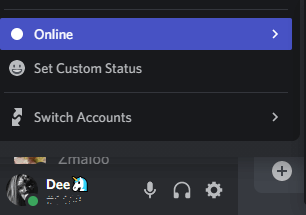
5. Es öffnet sich ein Seitenmenü mit verschiedenen Status, die auf Discord verfügbar sind.

6. Suchen und klicken Sie auf Leerlauf.

Sie haben Ihren Status jetzt auf „Inaktiv“ gesetzt und können in der rechten Seitenleiste neben Ihrem Avatar eine kleine Mondsichel sehen. Andere Benutzer auf Ihrem Server werden es auch sehen, ebenso wie jeder auf Ihrer Freundesliste.
So stellen Sie den Leerlaufstatus in der mobilen App manuell ein
Discord ist auch auf Android- und iOS-Geräten verfügbar. Wenn Sie Discord auf Ihrem Telefon verwenden, können Sie den Ruhezustand manuell festlegen.
1. Öffnen Sie die Discord-App auf Android oder iPhone und vergewissern Sie sich, dass Sie angemeldet sind.
2. Tippen Sie auf Ihr Profilbild in der unteren rechten Ecke Ihres Bildschirms.

3. Es öffnet sich ein neues Menü mit verschiedenen Optionen. Wählen Sie Status festlegen.

4. Ein neues Fenster bietet Ihnen verschiedene Statusoptionen zur Auswahl. Tippen Sie auf Leerlauf.

Das ist es! Du hast deinen Status in deiner mobilen Discord-App erfolgreich auf „Inaktiv“ gesetzt.
Andere Bedeutungen der Discord-Statussymbole
Wie du bereits bemerkt hast, stehen dir in Discord eine Vielzahl von Status zur Verfügung. Hier ist eine kurze Anleitung, was jeder von ihnen bedeutet:
- Online: Ein grünes Kreissymbol lässt Mitglieder eines Servers oder deine Freunde wissen, dass du auf Discord und verfügbar bist. Wenn Sie Ihren Status auf Online setzen, erwarten die Leute, dass Sie ihre Nachrichten erhalten, lesen und darauf reagieren.

- Nicht stören (kurz DnD): Dieser Status lässt Ihre Freunde und Servermitglieder wissen, dass Sie zwar online, aber nicht für einen Chat zur Verfügung stehen. Das Symbol dieses Status ist ein roter Kreis in der Ecke Ihres Avatars oder Profilsymbols. Der DnD-Status schaltet auch alle Discord-bezogenen Benachrichtigungen aus, sodass Sie nicht wissen, ob Ihnen jemand eine Nachricht sendet. Der „Bitte nicht stören“-Status muss manuell gesetzt werden.

- Streaming: Dies bedeutet einfach, dass Sie ein Spiel oder ein Video auf Twitch streamen. Sie müssen Discord mit Ihrem Twitch-Konto verknüpfen und den speziellen Streamer-Modus auf Discord aktivieren, um diesen Status anzuzeigen. Sobald dieser Modus aktiviert ist, kann Discord erkennen, wann Sie mit dem Streamen beginnen, und automatisch den entsprechenden Status festlegen.
- Offline: Dies bedeutet, dass Sie nicht angemeldet sind und die Discord-App im Moment nicht verwenden. Dies ist der Standardstatus, den andere sehen, wenn Sie von Ihrem Discord-Konto abgemeldet oder Ihr Gerät ausgeschaltet ist. Ein grauer Kreis stellt es dar.
- Unsichtbar: Der Unsichtbar-Status sieht genauso aus wie das Offline-Symbol. Sie sind jedoch weiterhin bei Ihrem Discord-Konto angemeldet und können die Anwendung sehen und mit ihr interagieren. Dieser Status wird verwendet, wenn Sie nicht möchten, dass andere wissen, dass Sie online sind.

7. Telefon: Dieser Status wird durch ein kleines grünes Smartphone-Symbol neben Ihrem Profilbild dargestellt. Es bedeutet einfach, dass Sie Ihr Telefon verwenden, um auf Discord zuzugreifen.

8. Benutzerdefinierte Statusmeldung. Mit Discord können Sie eine benutzerdefinierte Statusmeldung für die Statustypen „Online“, „Inaktiv“, „Unsichtbar“ und „Nicht stören“ festlegen. Sie können beispielsweise erklären, warum Sie sich für einen bestimmten Status entschieden haben, oder Ihren Lieblingswitz erwähnen. Es gibt keine Regeln und Sie können kreativ sein.

Discord ist eine benutzerfreundliche Kommunikations-App mit vielen modernen Funktionen und Anpassungsoptionen. Versuch es einmal! Sie können Spotify mit Discord verbinden und Ihre Lieblingsmusik mit Ihren Freunden teilen.