Hvis du eier en Sony PlayStation 5, har du flere forskjellige måter å slå på eller vekke spillkonsollen på. Du kan for eksempel gjøre det ved å bruke DualSense Wireless Controller, gjennom PS-appen på mobiltelefonen eller via PS Remote Play på en stasjonær enhet.
Enten du står ved siden av PS5-en din, sitter på sofaen eller i neste rom, vil denne opplæringen lede deg gjennom hver teknikk for å slå på konsollen i detalj.
Innholdsfortegnelse

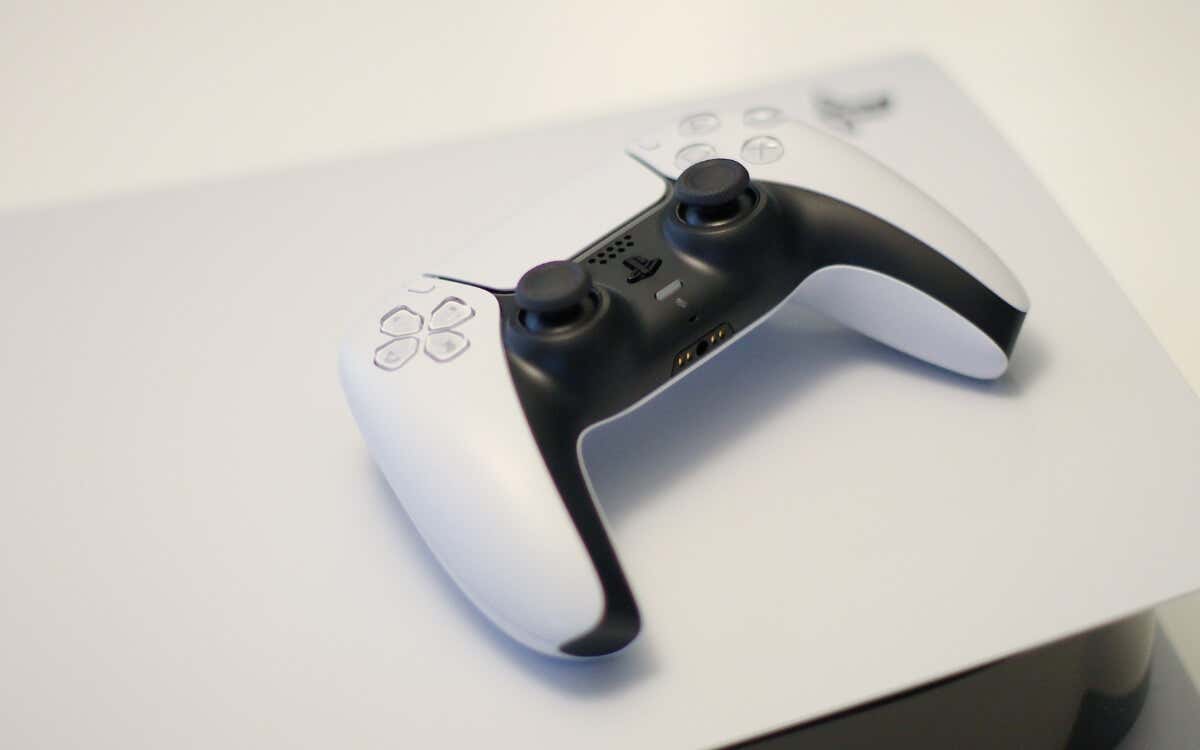
1. Trykk på PS5’s strømknapp
La oss begynne med å få den mest åpenbare måten å starte opp PlayStation 5 på først – Power-knappen på konsollkabinettet. Det er også den eneste metoden for å slå på PS5 når du setter opp konsollen for første gang.
Hvis du eier plateutgaven av PS5, vil du se to knapper på fremsiden – Eject og Power. Strømknappen er lengre og har standard strømsymbol til venstre eller nederst. På konsollens digitale utgave er det den eneste fysiske knappen på kabinettet.
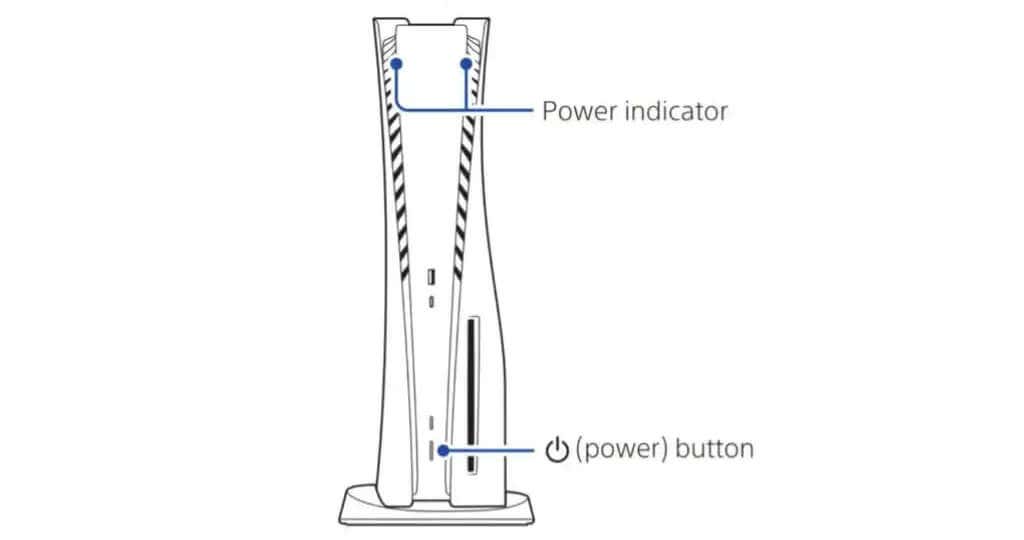
Bare trykk på av/på-knappen etter at du har koblet PS5 til en stikkontakt for å slå den på. Du hører et pip for å bekrefte at konsollen starter opp og ser påloggings- eller startskjermen på TV-en eller skjermen umiddelbart etter. Du kan også trykke på strømknappen for å vekke konsollen fra hvilemodus.
Hva er hvilemodus? Hvilemodus er en lavstrømstilstand som PS5-en din havner i når du lar den være inaktiv. Du kan også manuelt sette konsollen i hvilemodus – bare velg Gå inn i hvilemodus på konsollens strømmeny.
I motsetning til PlayStation 4, er PS5’s Power-knapp mekanisk, så du må trykke på den for å slå på eller vekke konsollen.
2. Trykk på DualSense-kontrollerens PS-knapp
Den enkleste, letteste og beste måten å slå på PlayStation 5 på er å bruke den trådløse DualSense-kontrolleren. Men hvordan?
Forutsatt at du har konfigurert PS5 og paret kontrolleren til den, er alt du trenger å gjøre å trykke på PS-knappen mellom thumbsticks for å slå på konsollen. Handlingen vekker også konsollen fra hvilemodus.
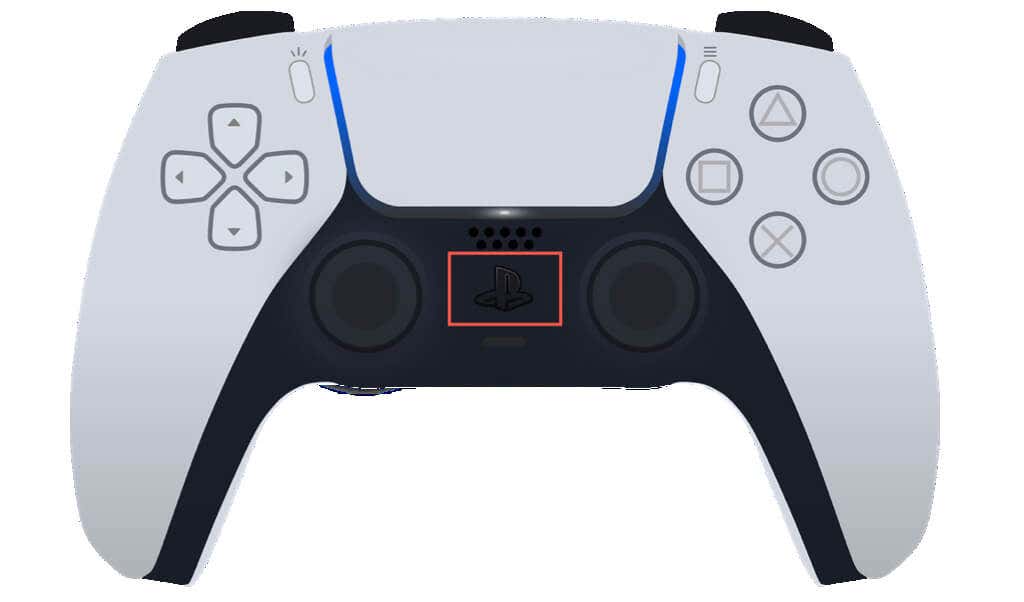
Du trenger ikke å koble til den trådløse DualSense-kontrolleren til PS5 over USB for at denne metoden skal fungere.
Kult tips: Du kan trykke på PS-knappen før du kobler PS5 til en strømkilde, og konsollen vil fortsatt slå seg på så lenge lyslinjen på kontrolleren blinker.
3. Våkne opp og start spill via PS-appen
PS-appen for Android og iOS lar deg administrere PSN-kontoen din, kjøpe ting fra PlayStation Store og kommunisere med venner gjennom tekst- og talechat. Det er en flott følgesvenn-app, så installer den og koble den til PS5-en din hvis du ikke allerede har gjort det.
- Last ned PS-appen gjennom Google Play Store eller App Store.
- Åpne PS-appen og logg på med PSN-kontoen din.
- Velg Kontroller-fanen og trykk på Innstillinger.
- Velg Koble konsoll til app under konsolladministrasjon.
- Følg instruksjonene på skjermen for å pare begge enhetene (hvis de ikke allerede er automatisk sammenkoblet).
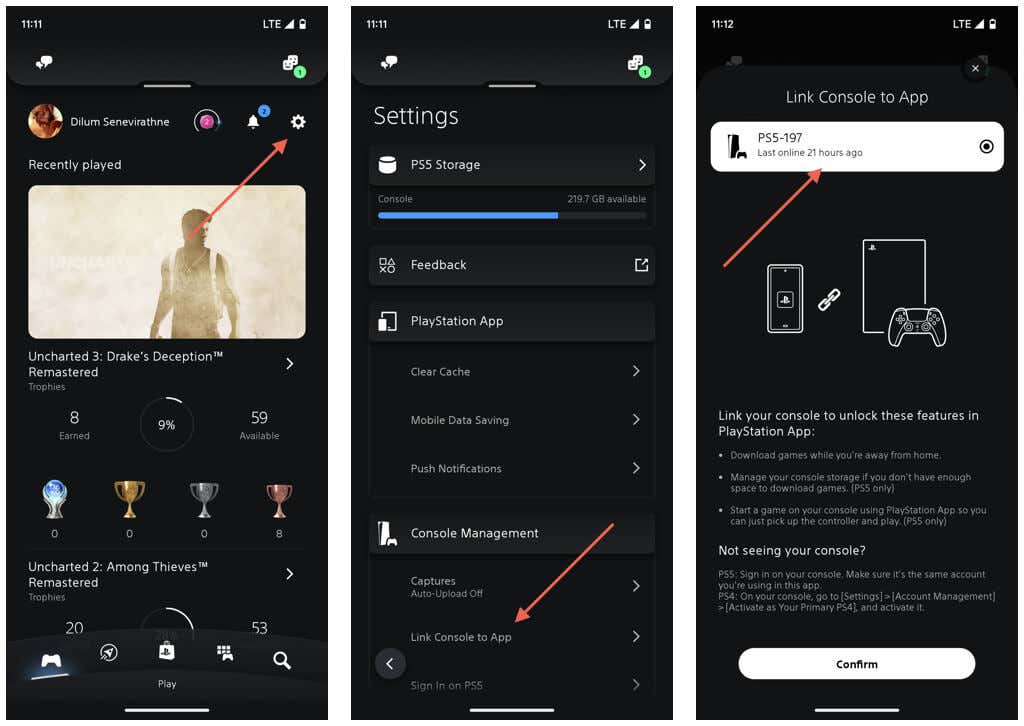
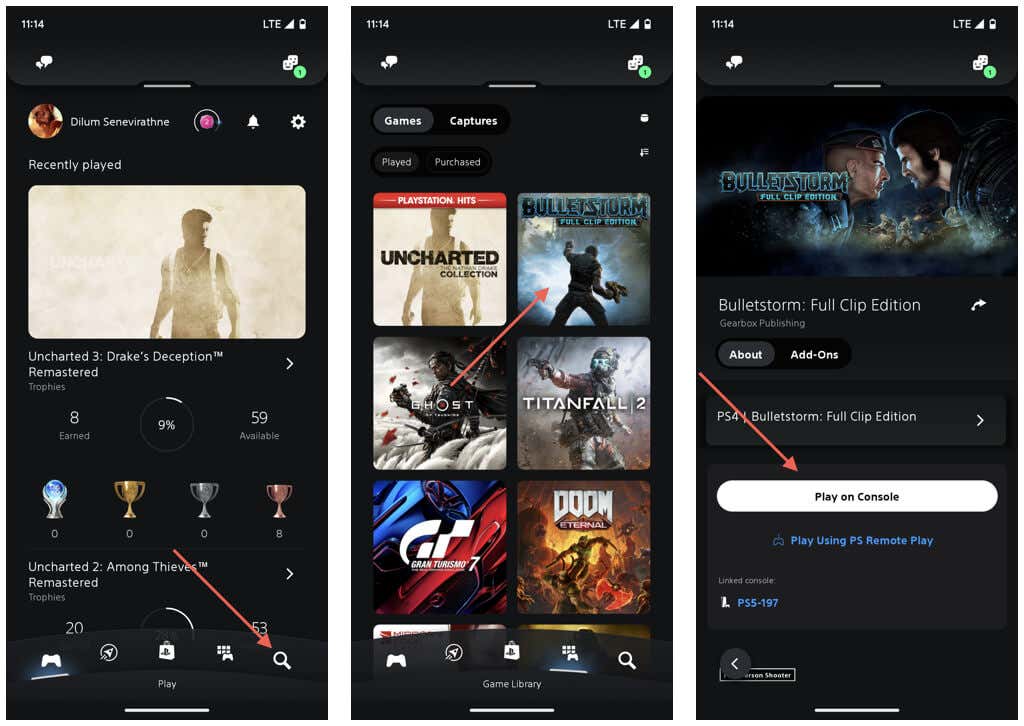
I tillegg kan du bruke PS-appen til å slå på og starte spill direkte på PlayStation 5. Det er imidlertid to forbehold. For det første fungerer denne metoden bare med digitale spill. For det andre må konsollen din være i hvilemodus.
- Gå til fanen Spillbibliotek på PS-appen.
- Trykk på spillet du vil spille.
- Trykk på Spill av på konsollen.
Merk: Andre handlinger, som å laste ned spill til PS5 og administrere den interne lagringen, vil ikke vekke konsollen fra hvilemodus.
4. Våkne opp og kontroller PS5-en din via telefonen
PS Remote Play lar deg vekke PS5-en din fra hvilemodus og spille videospill eksternt på Android eller iPhone. Du kan også starte spill, men fortsette spilløkten på konsollen hvis du vil.
Aktiver Remote Play på PS5
For å bruke PS Remote Play, må PS5 og mobilenheten din ha en internettforbindelse med opplastings- og nedlastingshastigheter på minst 5 Mbps. Hvis det ikke er et problem, er det her hva du må gjøre.
Du må begynne med å aktivere Remote Play på PS5. For å gjøre det:
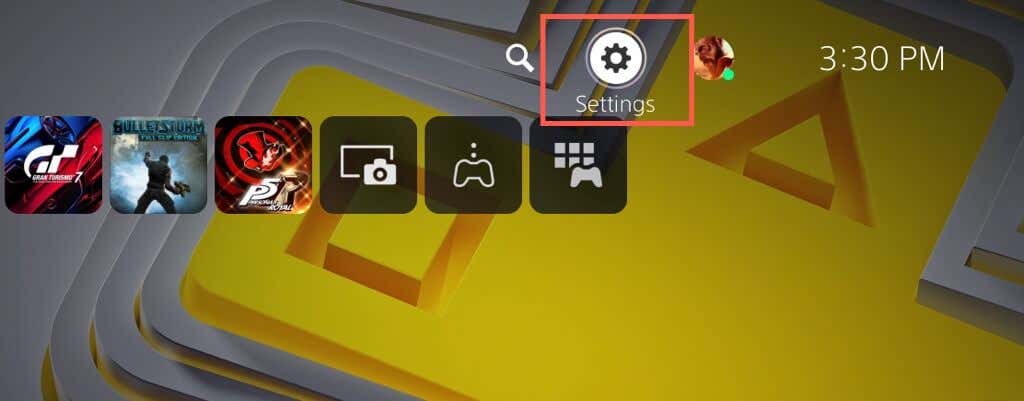
- Velg Innstillinger øverst til høyre på startskjermen.
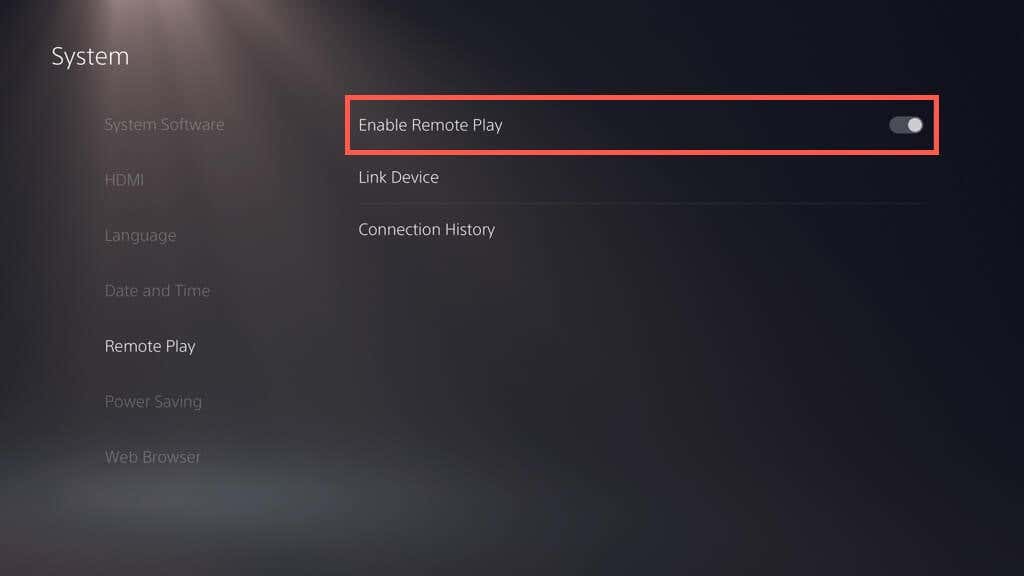
- < li>Gå til System > Remote Play og aktiver Aktiver Remote Play.
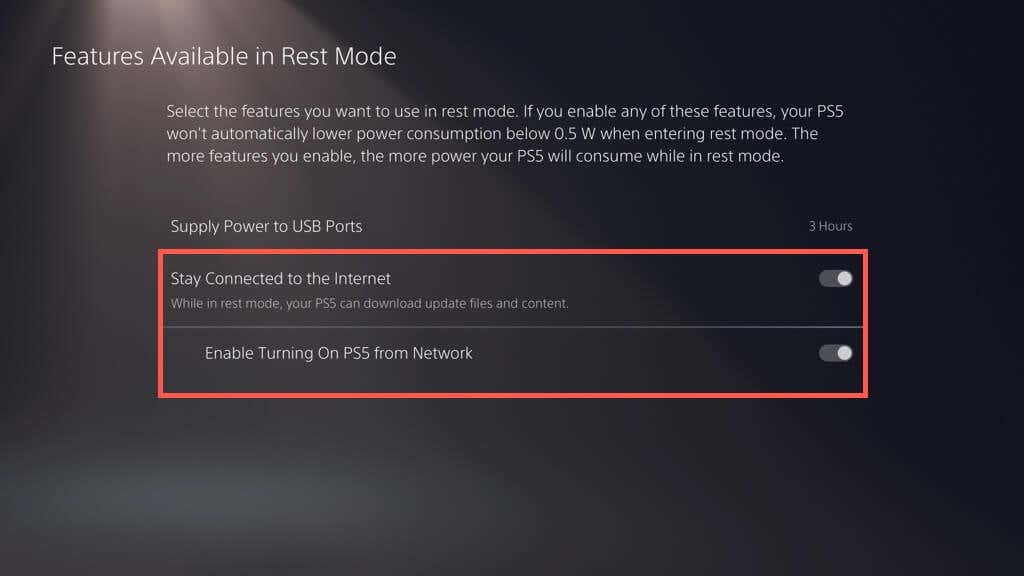
- Gå til System > Strømsparing > Tilgjengelige funksjoner i hvilemodus og aktiver Hold deg tilkoblet Internett og aktiver slå på PS5 fra nettverket.
Konfigurer PS Remote Play-appen på mobil < p>Deretter setter du opp PS Remote Play-appen på Android eller iPhone.
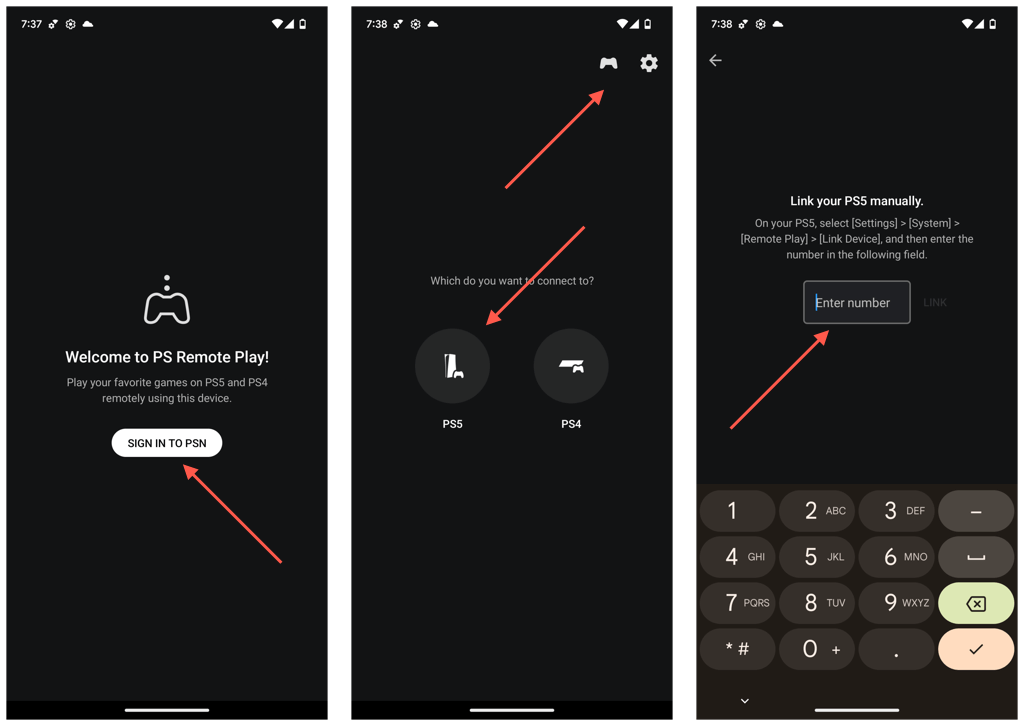
- Installer PS Remote Play-appen via Play Store eller App Store og åpne den.
- Trykk på Logg på PSN og logg på med PlayStation Network-kontoen din (du trenger bare å gjøre dette én gang).
- Trykk på kontrollerikonet øverst til venstre på skjermen og par den trådløse DualSense-kontrolleren med mobilenheten. Du kan hoppe over dette hvis du foretrekker å kontrollere konsollen ved hjelp av berøringskontroller.
- Trykk på Innstillinger-ikonet og velg alternativene Videokvalitet for fjernspilling og mobildata for å administrere innstillingene for videokvalitet og databruk. Slå av Bruk mobildata hvis du bare vil koble til og spille eksternt ved hjelp av Wi-Fi.
- Trykk på PS5 og følg instruksjonene for å koble til og koble til PS5.
Våkne opp PS5 med PS Remote Play-appen < p>Du er nå eksternt koblet til PS5-en din. Bruk berøringskontrollene på skjermen eller den trådløse DualSense-kontrolleren til å samhandle og spille spill på konsollen eksternt. PS Remote Play fungerer hvor som helst (selv når du ikke er hjemme), så lenge konsollen og telefonen er koblet til internett.
Neste gang konsollen er i hvilemodus, kan du:
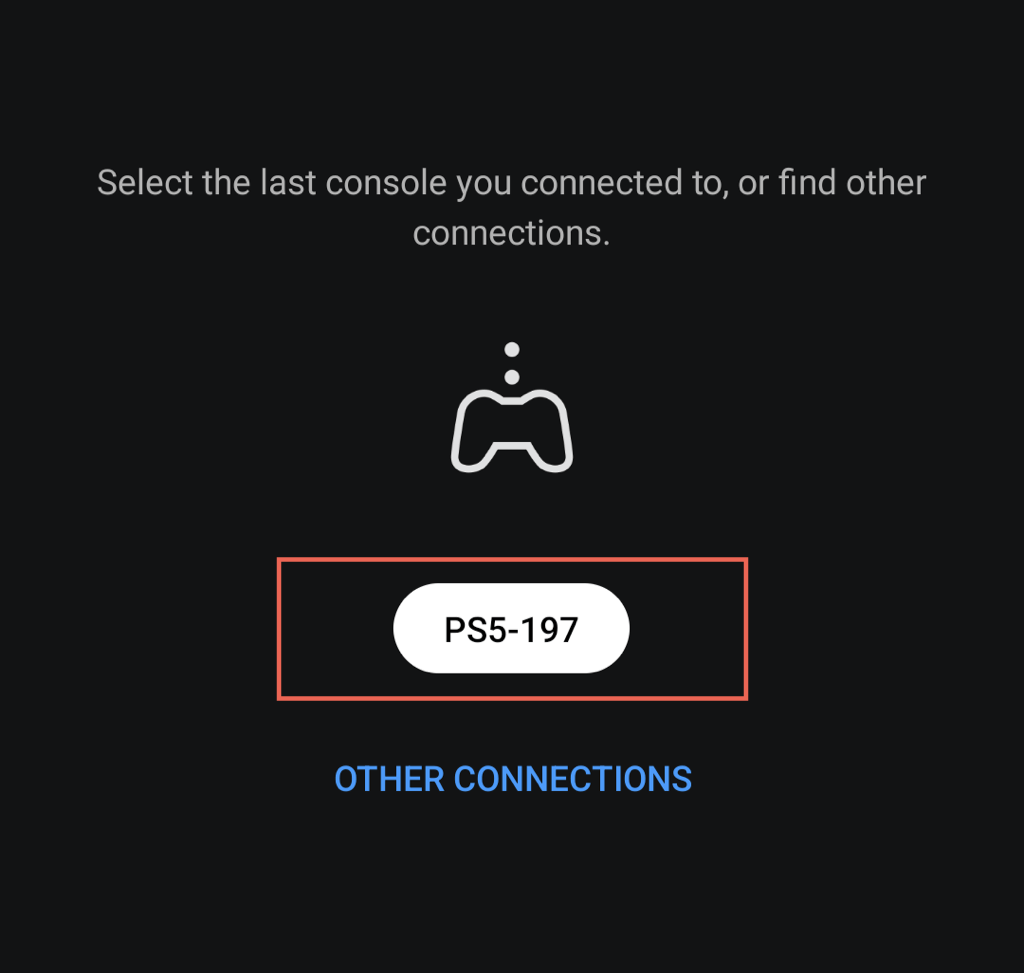
- Åpne PS Remote Play-appen.
- Velg PS5-spillkonsollen din.
- Vent til mobilenheten din slår på PS5 eksternt og kobler til den.
Hvis du vil bytte til konsollen, er det bare å koble fra PS Remote Play. For å gjøre det, trykk på Innstillinger-knappen nederst til venstre på skjermen og velg Koble fra. La deretter boksen ved siden av Sett den tilkoblede konsollen i tilbakestillingsmodus være umerket og trykk på OK.
5. Vekk opp PS5-en din via PC eller Mac
Som på mobil er PS Remote Play tilgjengelig for PC og Mac, slik at du kan vekke konsollen og spille spill på den betydelig større skjermen på din stasjonære eller bærbare enhet.
Prosedyren ligner på å sette opp PS Remote Play på mobile enheter. Bare aktiver Remote Play på PS5, og last ned og bruk PS Remote Play-appen for PC eller Mac for å koble til PS5.
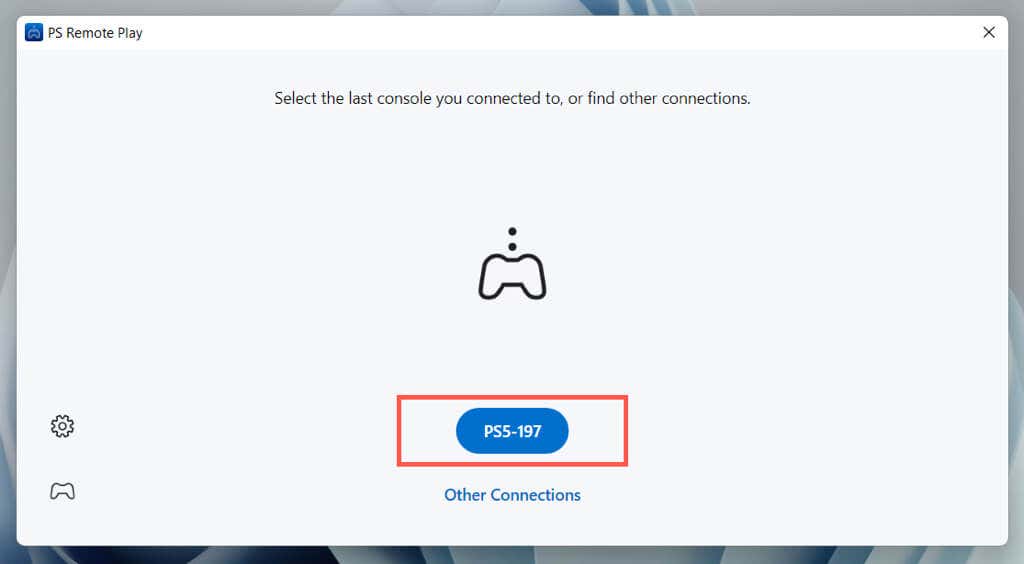
Du kan bruke den trådløse DualSense-kontrolleren til å samhandle og spille spill. Du trenger det ikke hvis du bare vil vekke PS5-en din, starte et spill og fortsette det på konsollen din; bare bruk pil- og Enter-tastene på tastaturet i stedet for grunnleggende navigering.
6. Slå på PS5 i sikkermodus
Hvis du støter på problemer med å bruke PlayStation 5, må du bruke strømknappen og DualSense Wireless Controller for å slå på konsollen i sikkermodus. Det er et miljø som lar deg kjøre mange diagnostikk, for eksempel å gjenoppbygge konsollens database, installere systemprogramvareoppdateringer, tilbakestille innstillinger til fabrikkinnstillinger osv.
- Slå av PS5-konsollen. Hvis konsollen ikke reagerer, trykk og hold inne strømknappen i tre sekunder for å starte en tvungen avslutning.
- Trykk og hold inne strømknappen og slipp den etter at du hører den andre pipetonen.
- Koble til den trådløse DualSense-kontrolleren via USB og trykk på PS-knappen.
- Velg de tilgjengelige metodene for å reparere, oppdatere eller gjenopprette PlayStation 5. Finn ut hva gjenopprettingsalternativene i sikkermodus betyr.
Prøv alle forskjellige måter å slå på PS5-en din på
Som du nettopp så, har du flere måter å slå på PS5-en på. Bare å trykke på PS-knappen på DualSense Wireless Controller er det mest praktiske, men fortsett å eksperimentere med de andre metodene for å oppdage nye og spennende måter å få mest mulig ut av konsollen. Slå også på PS5 i sikkermodus hvis du får problemer som krever avansert feilsøking.