Även ett decennium efter lanseringen är Mojangs Minecraft fortfarande ett av de mest populära spelen i världen. Det klassiska sandlådespelet har vunnit många priser och har blivit en enorm franchise med spin-off-spel, leksaker, böcker och andra varor.
Med varje uppdatering lägger Minecraft till nya funktioner till spelet för att förbättra och utöka spelarnas upplevelse, inklusive nya mobs, biomer och material. I den här artikeln kommer vi att förklara hur du uppdaterar Minecraft på varje enhet.
Innehållsförteckning


Hur man uppdaterar Minecraft: Java Edition (PC & Mac)
Om du inte redan har det, gå till Minecraft-nedladdningssidan och installera Minecraft Launcher för Windows 10 och 11. När den har öppnats bör startprogrammet visa den senaste versionen av Minecraft.
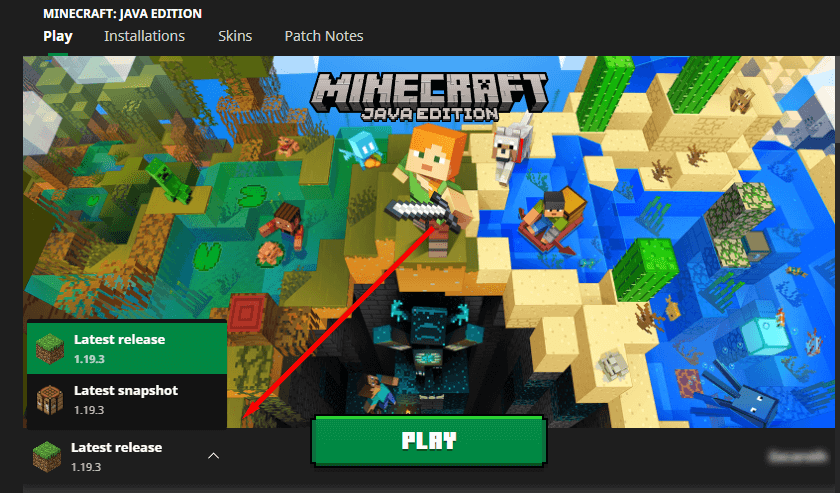
Om startprogrammet inte visar den senaste uppdateringen, välj pilen till höger om uppspelningsknappen och välj Senaste versionen .
Obs: Ibland visar Minecraft Launcher felet “Kan inte uppdatera Minecraft Native Launcher”. Om det händer dig, oroa dig inte – det är ofta lätt att fixa.
Hur man uppdaterar Minecraft på Windows
Minecraft: Bedrock Edition för Windows bör uppdateras automatiskt. Om din app av någon anledning inte har uppdaterats gör du följande:
- Öppna Microsoft Store-appen.
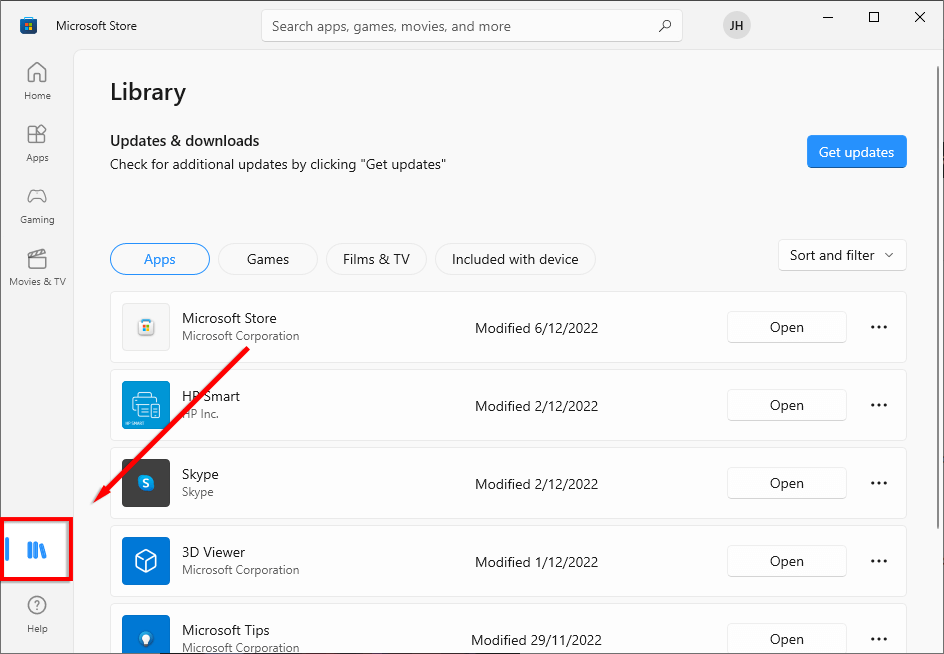
- Välj Bibliotek i det nedre vänstra hörnet.
- < li>Välj Hämta uppdateringar för att uppdatera alla dina installerade appar. Minecraft bör nu uppdateras.
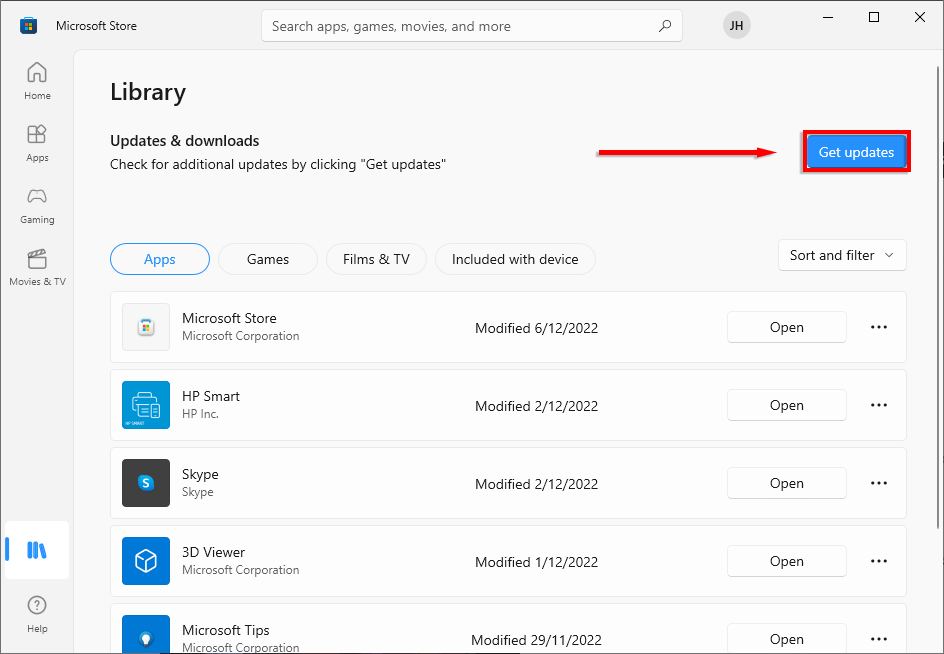
Obs! För att tillämpa automatiska uppdateringar, välj ditt namn i det övre högra hörnet, välj Appinställningar och växla till Appuppdateringar.
Hur man uppdaterar Minecraft på iOS
Om du har automatiska uppdateringar aktiverade på din iOS-enhet, bör Minecraft uppdateras automatiskt när du är ansluten till Wi-Fi.
Om inte, öppna App Store på din iPhone eller iPad och sök efter Minecraft. Du kommer att uppmanas att uppdatera Minecraft. Om du inte blir tillfrågad betyder det att du har den senaste versionen av spelet installerad. Öppna helt enkelt Minecraft-appen för att spela.
Hur man uppdaterar Minecraft på Android
Om du har aktiverat Google Play Butik för att automatiskt uppdatera dina appar, bör Minecraft hålla sig uppdaterad så länge du är ansluten till ett Wi-Fi-nätverk.
Om inte, gör följande:
- Öppna Google Play Butik på din Android-enhet och sök efter Minecraft.
- Butiken kommer att uppmana dig att uppdatera Minecraft. Om inte betyder det att du redan har den senaste Minecraft-uppdateringen installerad.
Hur man uppdaterar Minecraft på Xbox-konsoler
Vanligtvis kommer din Xbox att hålla dina spel uppdaterade. Men om Minecraft av någon anledning inte har uppdaterat, gör följande:
- I din Xbox One, X eller S, Navigera till Mina appar & Spel och välj Minecraft.
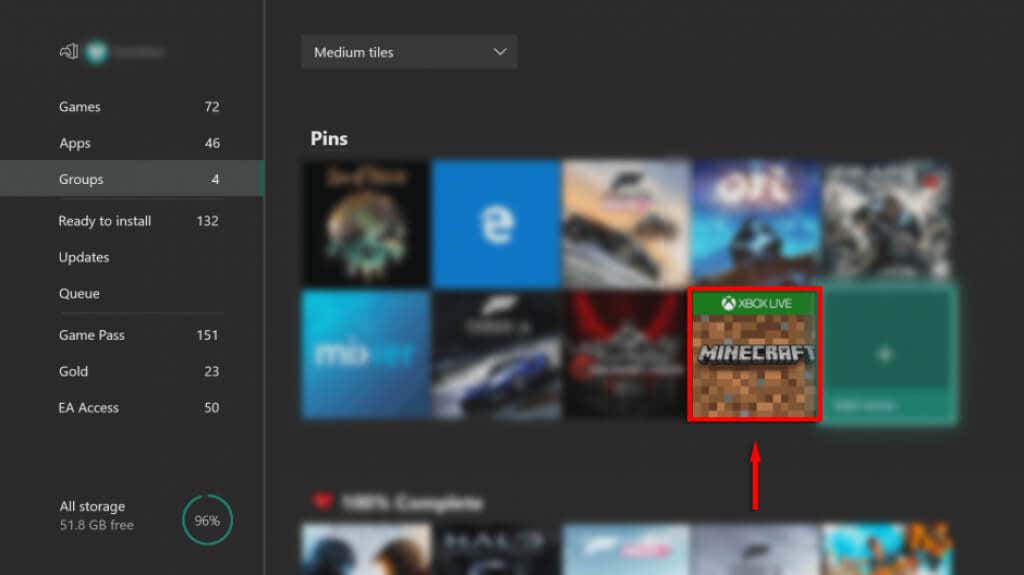
- < li>Välj knappen för fler alternativ och tryck på Hantera spel (Detta kan säga Hantera spel & tillägg) och sedan Uppdateringar.
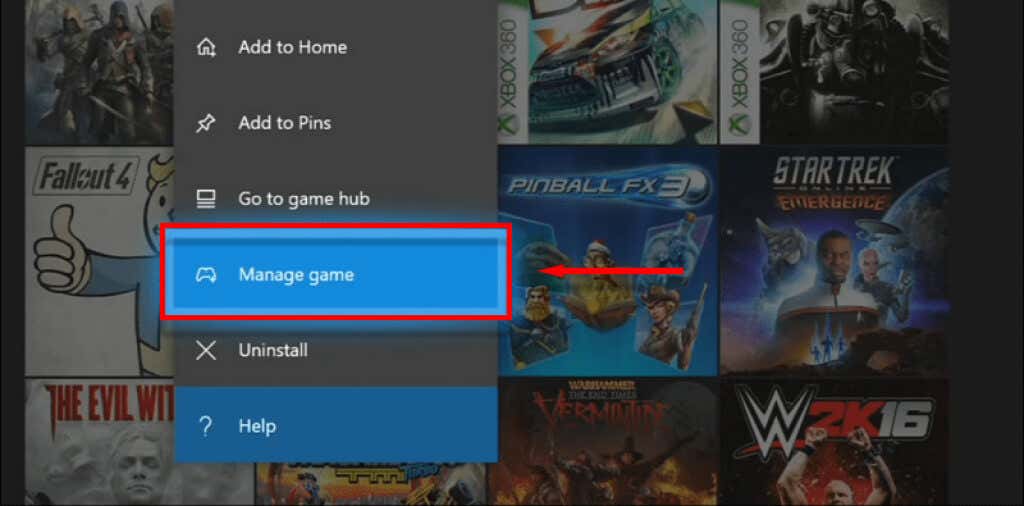
- < li>Du kan få uppdateringar här, om inga uppdateringar är tillgängliga här har du redan den senaste versionen.
Hur man uppdaterar Minecraft på Playstation-konsoler
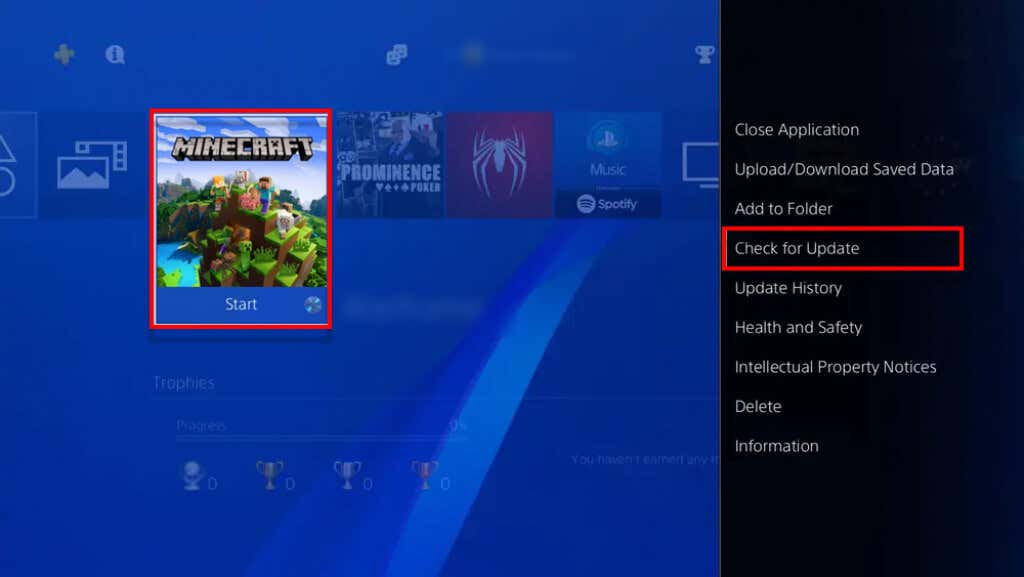
Minecraft för PS4 och PS5 bör uppdateras automatiskt om du inte har ställt in uppdateringar till automatiska.
För att uppdatera Minecraft manuellt, välj spelet med alternativknappen på din handkontroll och välj Sök efter uppdatering. Om det finns en ny version kommer den att uppdateras.
Hur man uppdaterar Minecraft på Nintendo Switch-konsoler
h2>
För att uppdatera Minecraft, öppna Minecraft-spelet på din Nintendo Switch. Ett fönster bör öppnas som meddelar dig om den nya uppdateringen. Välj knappen i det här fönstret för att omdirigeras till eShop. Här kan du ladda ner nya Minecraft.
Hur man uppdaterar Minecraft på Fire TV
Så här uppdaterar du Minecraft: Fire TV Edition:
- Håll muspekaren över förstoringsglasikonen och skriv Minecraft och välj det för att ladda ner uppdateringen.
- Navigera till fliken Hem och titta under Senaste. En ikon kommer att visas där när nedladdningen är klar och klar att installera.
- Markera Minecraft och tryck på de tre horisontella linjerna för att öppna menyn.
- Välj Mer info.
- Tryck på knappen Uppdatera under spelets beskrivning för att installera uppdateringen.
Hur man åtgärdar Minecraft när det inte kommer att uppdateras
Förhoppningsvis är ditt spel uppdaterat och redo att börja med den här handledningen. Om din Minecraft av någon anledning inte kommer att uppdateras är det enklaste att avinstallera och sedan installera om Minecraft. Detta bör resultera i att ditt nyladdade spel är det mest uppdaterade.