
Snelle links
- Verwijder ongebruikte games en apps
- Games overbrengen naar een externe USB-drive
- Grote opslagbestanden verwijderen
- Opgeslagen gegevens overbrengen naar cloudopslag
- Verwijderen of Schermafbeeldingen en video-opnamen overdragen
- Automatische opname van PS5 voor prestaties uitschakelen
- Gebruik cloudgaming waar mogelijk
Belangrijkste tips
- Het verwijderen van ongebruikte games en apps is de gemakkelijkste manier om ruimte vrij te maken op je PS5. Ook kun je games overzetten naar een externe USB-stick, zodat je ze niet opnieuw hoeft te downloaden.
- Het verwijderen of verplaatsen van ongewenste gameopnames kan ook wat opslagruimte terugwinnen.
- Sommige opslagbestanden zijn groot, dus het verwijderen ervan is ook een goede manier om meer ruimte op je console vrij te maken, maar alleen als je het prettig vindt om je voortgang opnieuw in te stellen.
De interne SSD van de PlayStation 5 heeft 825 GB, maar daarvan kun je slechts 667 GB gebruiken. Voor veel gamers kan die ruimte snel opraken. Hier ziet u hoe u een deel ervan kunt vrijmaken.
Verwijder ongebruikte games en apps
Als je een bepaald spel niet speelt, kun je overwegen het te verwijderen om ruimte vrij te maken . Om dat te doen, markeert u de game (start deze niet) op het startscherm en drukt u op de knop Opties op uw DualSense-controller. Selecteer vervolgens 'Verwijderen'. in het menu.
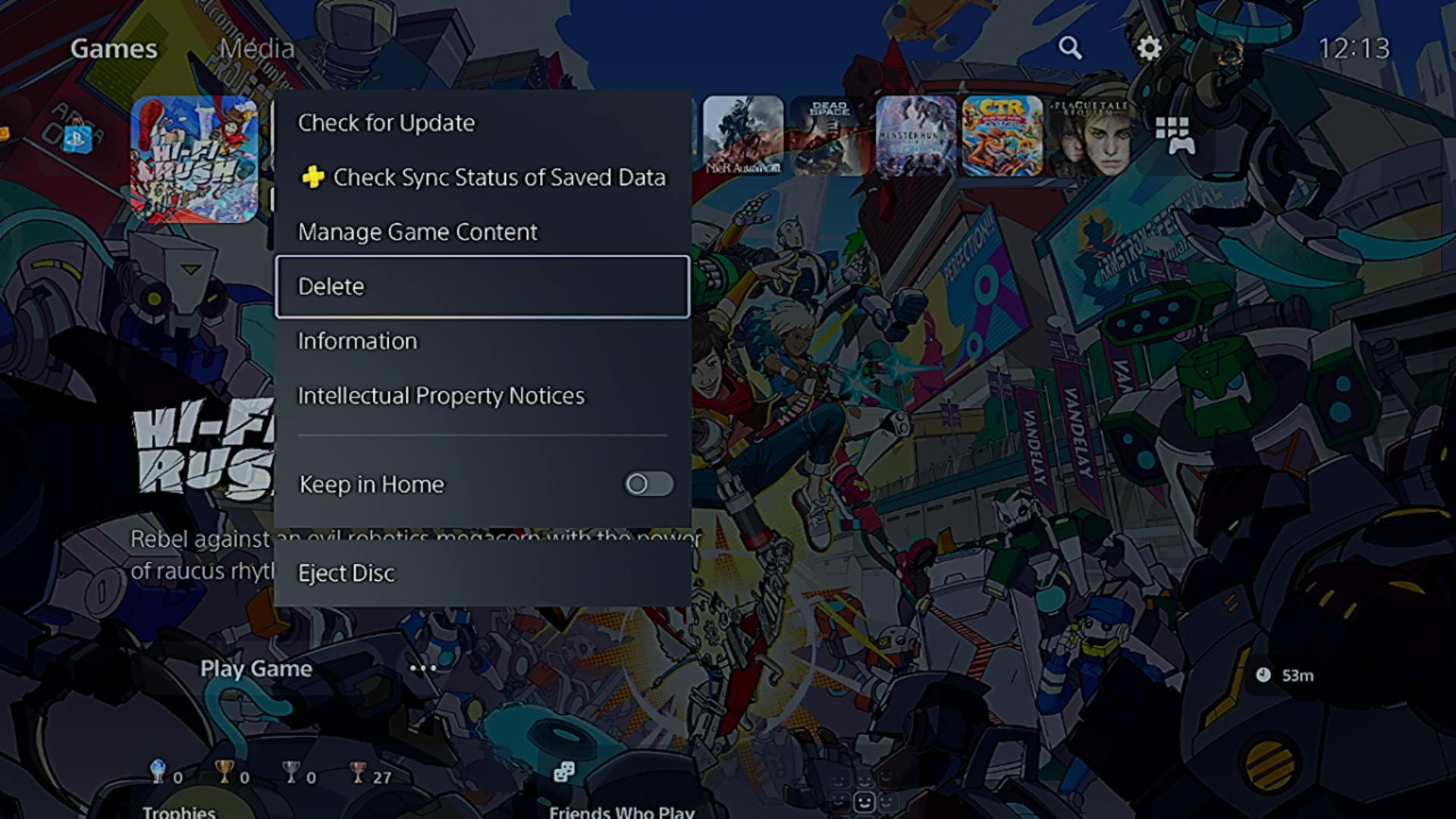

Bevestig je wilt verwijderen door “Ja” in de prompt.
Om alle games te zien die op je PS5 zijn geïnstalleerd, ga je naar Gamebibliotheek > Geïnstalleerde spellen.
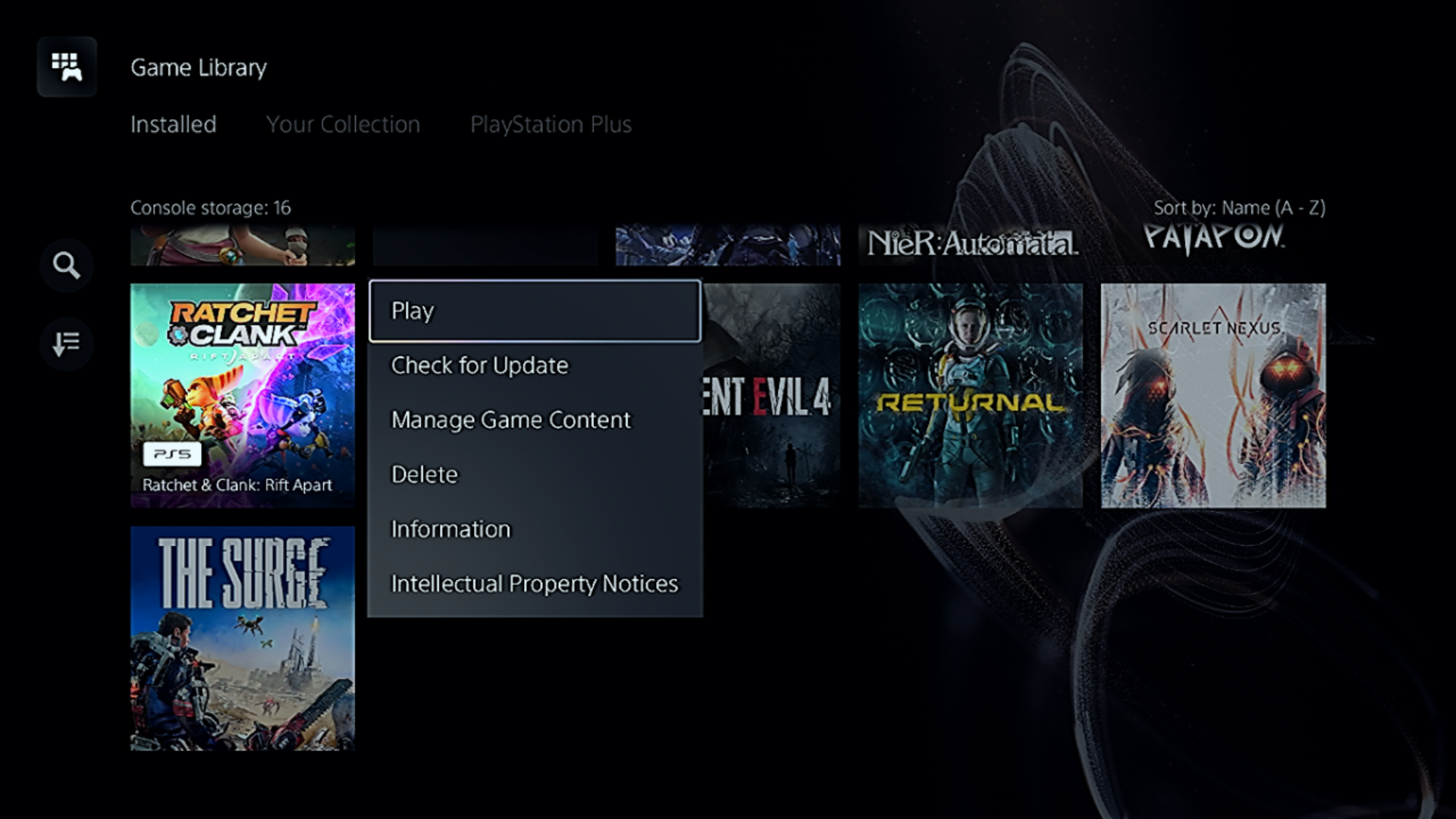
Je zult vinden games die hier verborgen zijn op het startscherm. Dit geeft je een beter idee van wat ruimte in beslag neemt op de opslagschijf van je PS5. Nogmaals, u kunt deze verwijderen via de Opties > Proces verwijderen.
Zet games over naar een externe USB-drive
Een alternatief voor het verwijderen van games is om ze over te zetten naar een externe USB-drive. Je kunt hiervoor zelfs een ouderwetse harde schijf (HDD) gebruiken (het hoeft geen SSD te zijn).
Dit is handig als je een game later opnieuw wilt spelen, maar deze niet opnieuw wilt downloaden. Voor de meesten is het terugzetten van een game naar de interne opslag sneller dan het downloaden van de game vanaf een externe server.
Je kunt PS4-games spelen vanaf een externe schijf, maar je moet PS5-games terugzetten naar de interne opslag om ze te kunnen spelen. Als je je PS4-games vanaf de interne schijf speelt, worden de laadtijden aanzienlijk verbeterd.
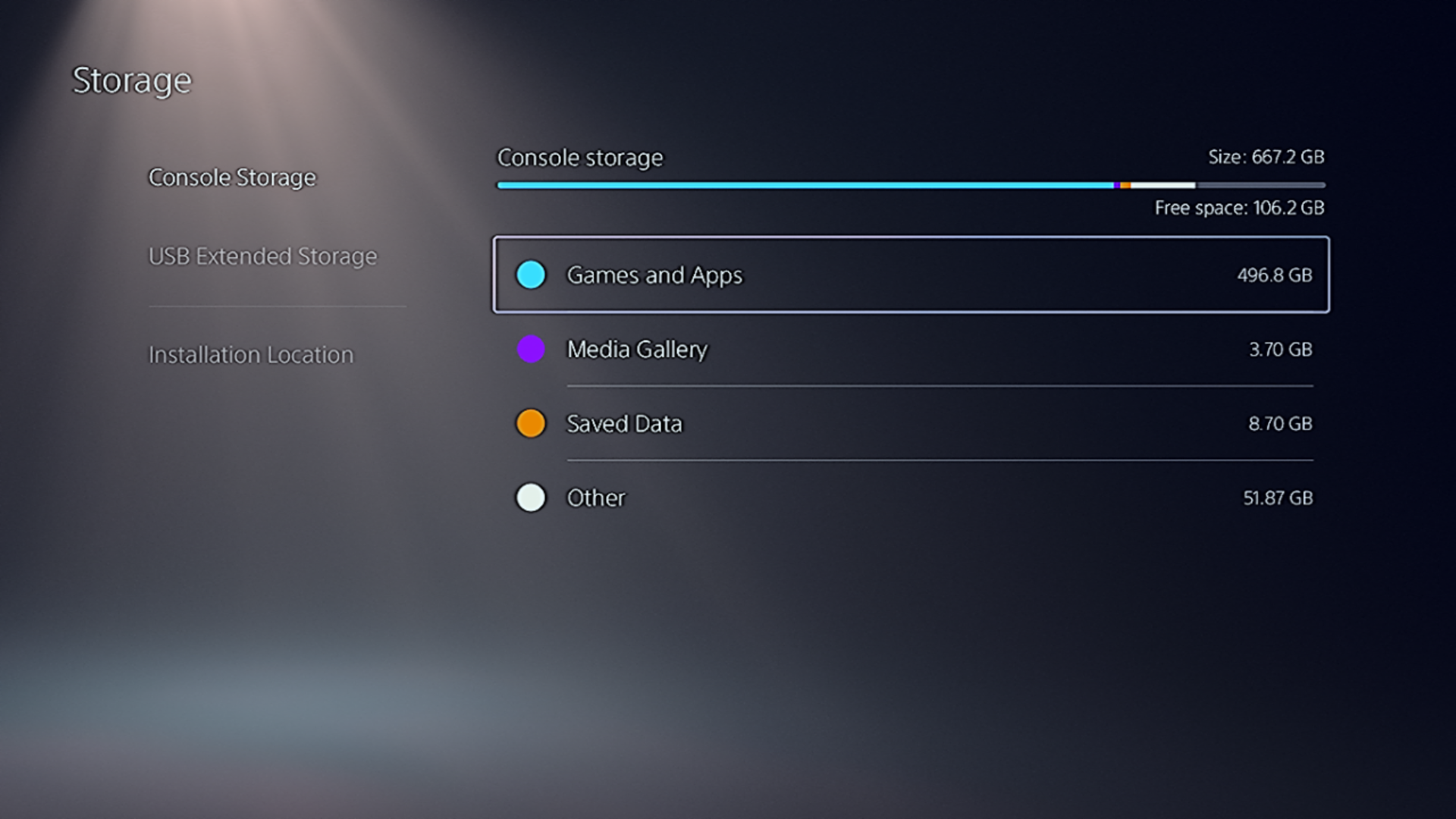
Om games over te zetten naar een externe schijf, sluit je deze aan op de USB-poort aan de achterkant van je PS5. Ga vervolgens naar Instellingen > Opslag > Console-opslag > Spellen en apps.
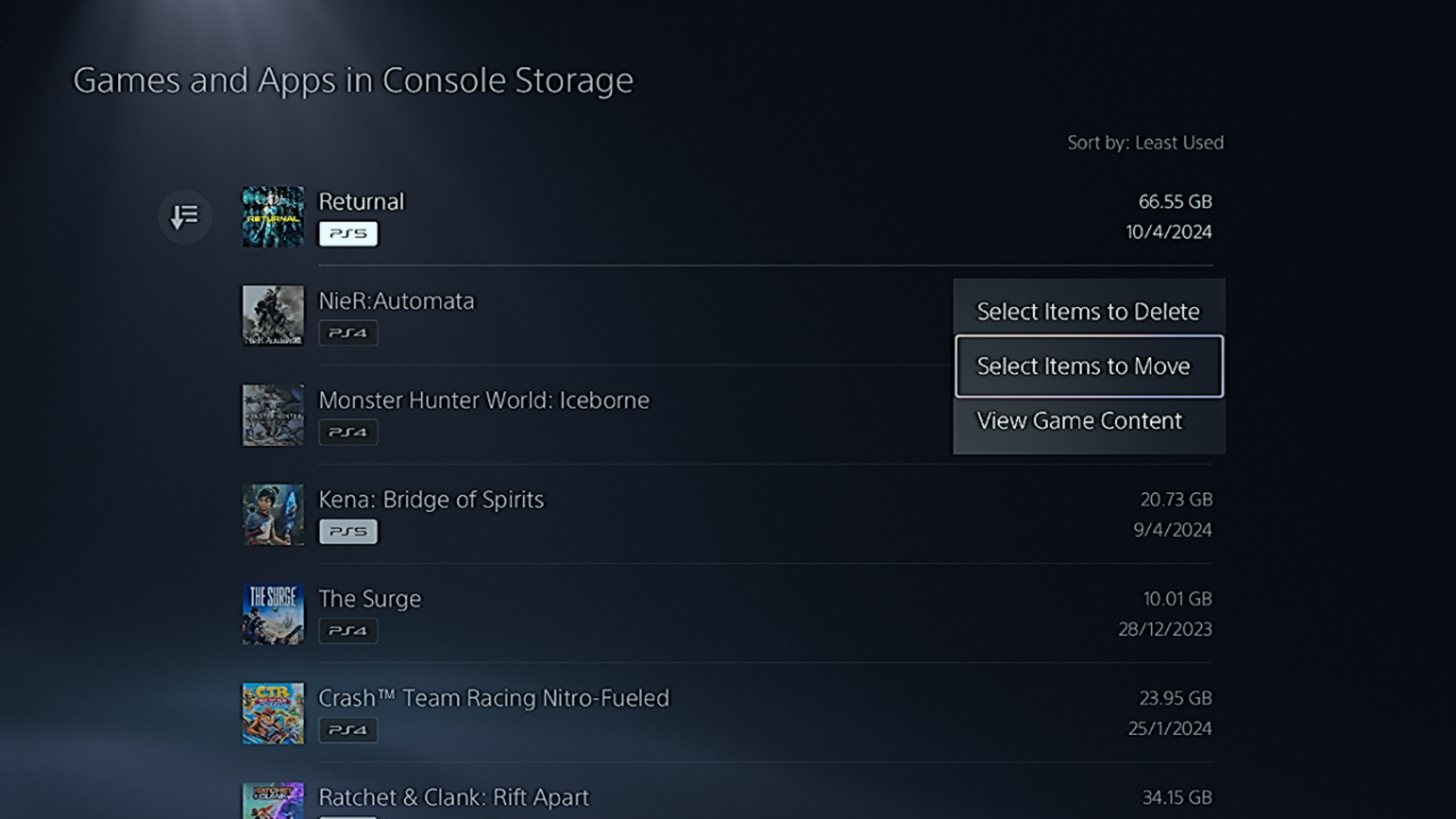
Selecteer de game die je wilt overzetten en kies vervolgens 'Selecteer items om te verplaatsen'. in het menu.
Vink alle games aan die je naar de externe schijf wilt verplaatsen en selecteer vervolgens “Verplaatsen” in de rechteronderhoek van het scherm.
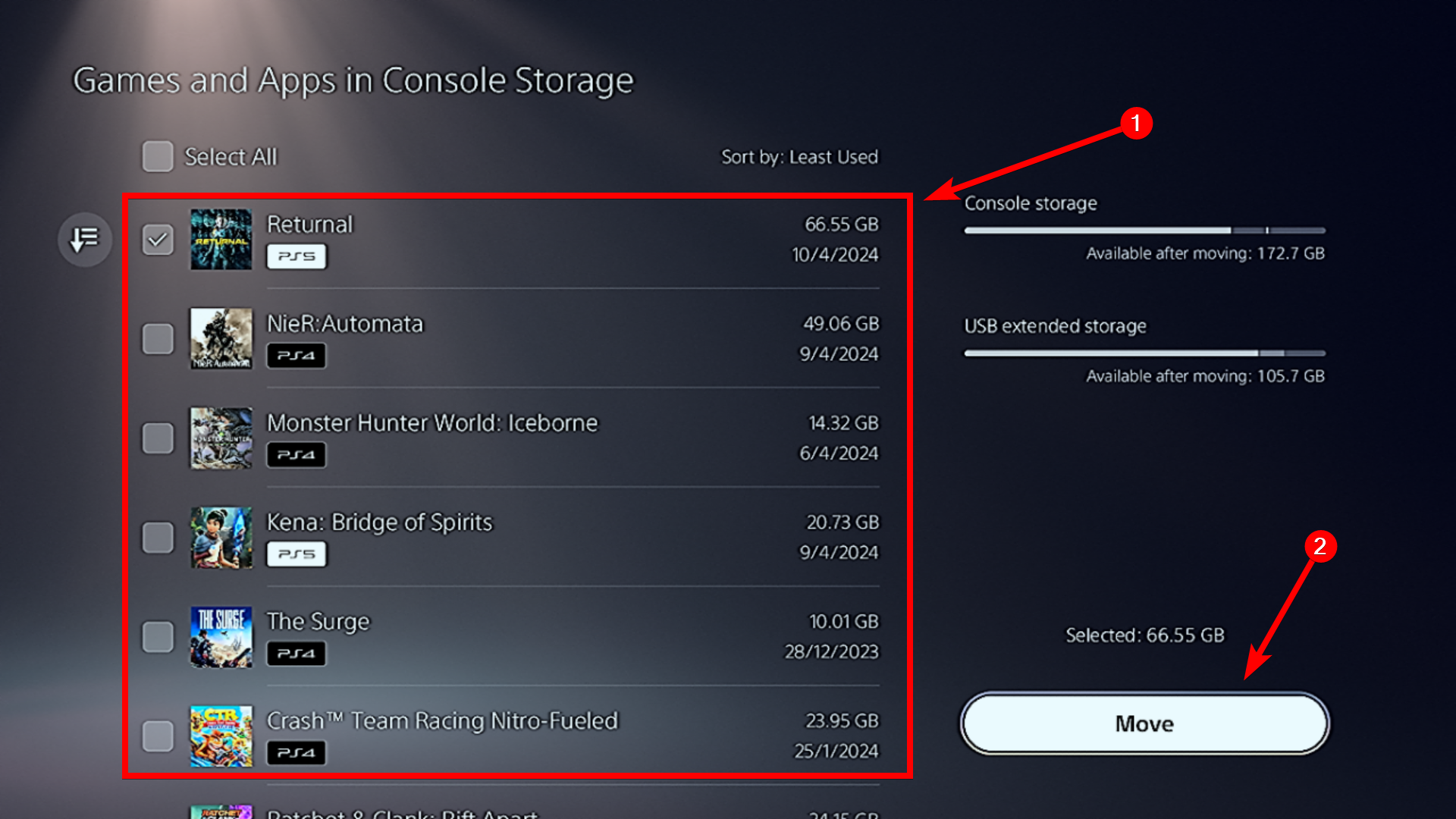
Selecteer &ldquo in de prompt ;Oké” om het verhuisproces te starten.
Grote opslagbestanden verwijderen
Sommige opslagbestanden kunnen honderden megabytes groot zijn. Als u ze verwijdert, vooral als het een game is die u niet meer gaat spelen, krijgt u mogelijk wat extra ruimte op de opslag van uw PS5.
Je kunt PS4-opslaggegevens alleen overbrengen naar een USB-station. PS5-opslagbestanden kunnen niet naar USB-drives worden verplaatst.
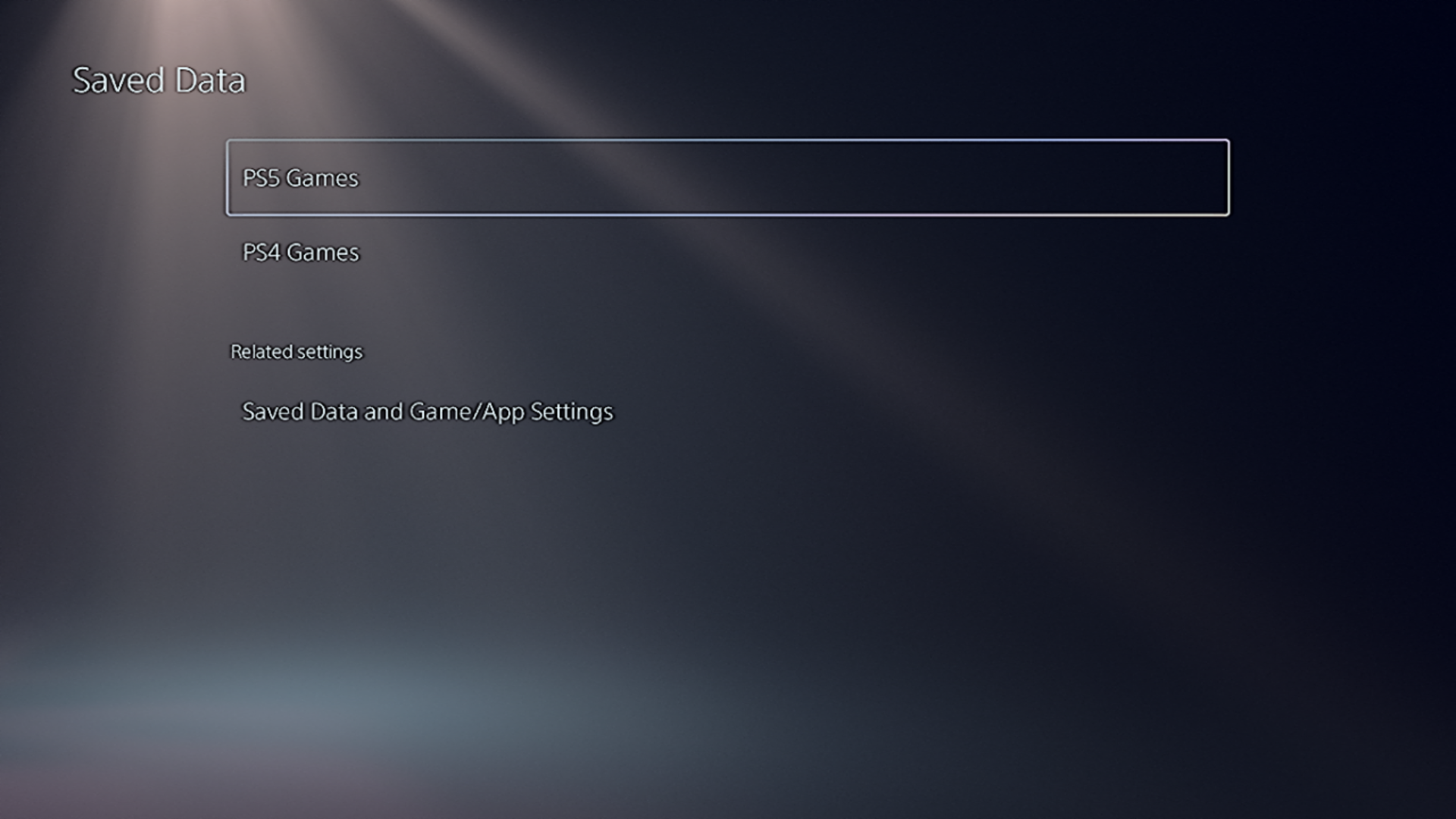
Ga hiervoor naar Instellingen > Opslag > Console-opslag > Opgeslagen gegevens. Selecteer 'PS5-games' of “PS4-games” op het volgende scherm.
Selecteer vervolgens de games die je wilt verwijderen (ze hebben een selectievakje aan de rechterkant als ze geselecteerd zijn). Selecteer daarna “Verwijderen” in de rechteronderhoek van het scherm.
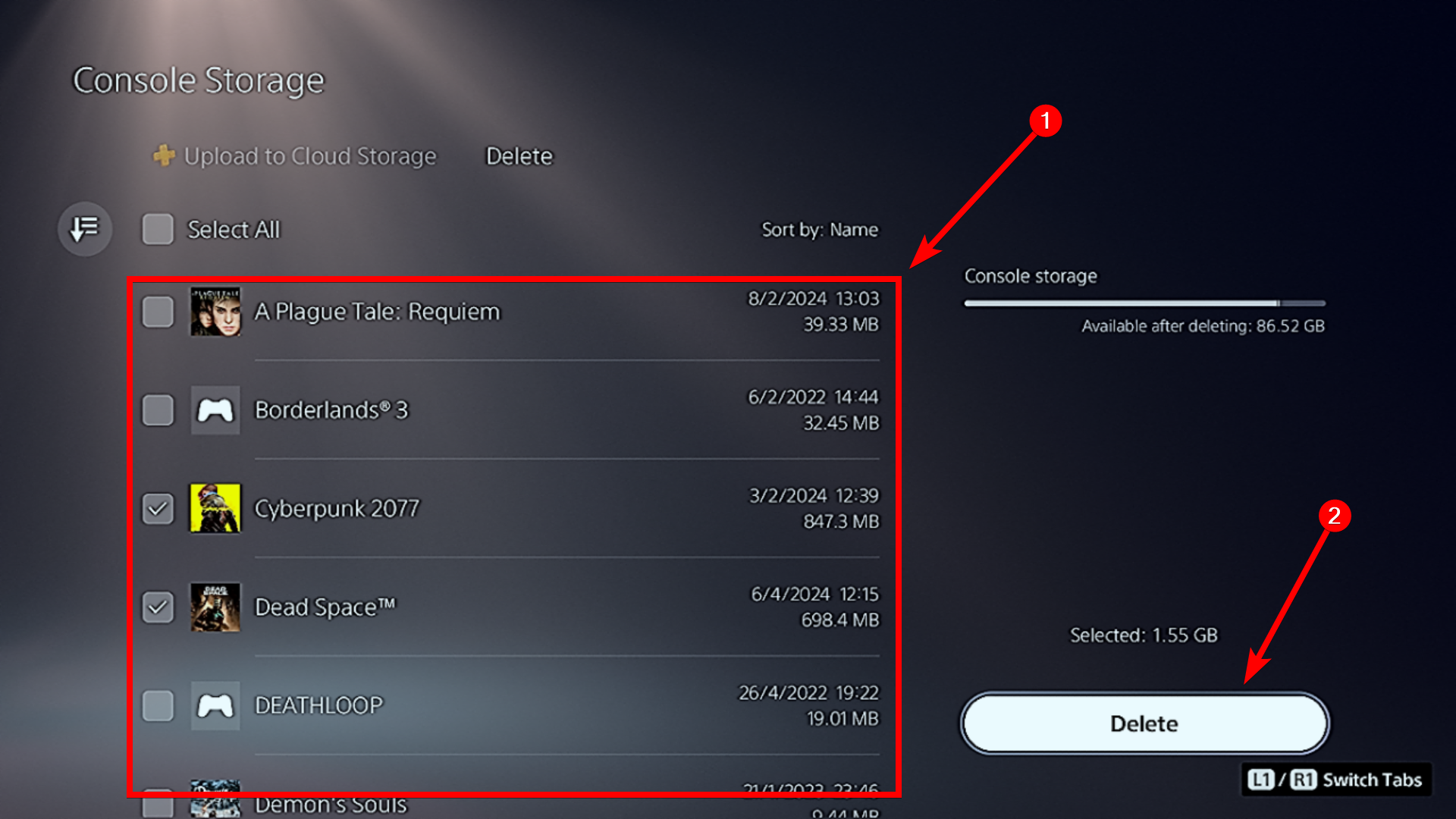
Selecteer “OK” in de prompt en de opgeslagen gegevens worden van uw console verwijderd. Houd er rekening mee dat hierdoor uw voortgang in een spel effectief wordt gereset.
Breng opgeslagen gegevens over naar cloudopslag
Als u de opgeslagen bestanden niet wilt verwijderen, kunt u deze overbrengen ze naar cloudopslag. Hiervoor is echter wel een PlayStation Plus-abonnement vereist.
Selecteer hiervoor de game op het startscherm of op het scherm Gamebibliotheek. Druk op Opties op uw controller en selecteer 'Opgeslagen gegevens uploaden/downloaden'. in het menu.


Selecteer “Uploaden” naast Consoleopslag. Selecteer vervolgens 'Alles uploaden'. in het menu dat hieronder verschijnt.
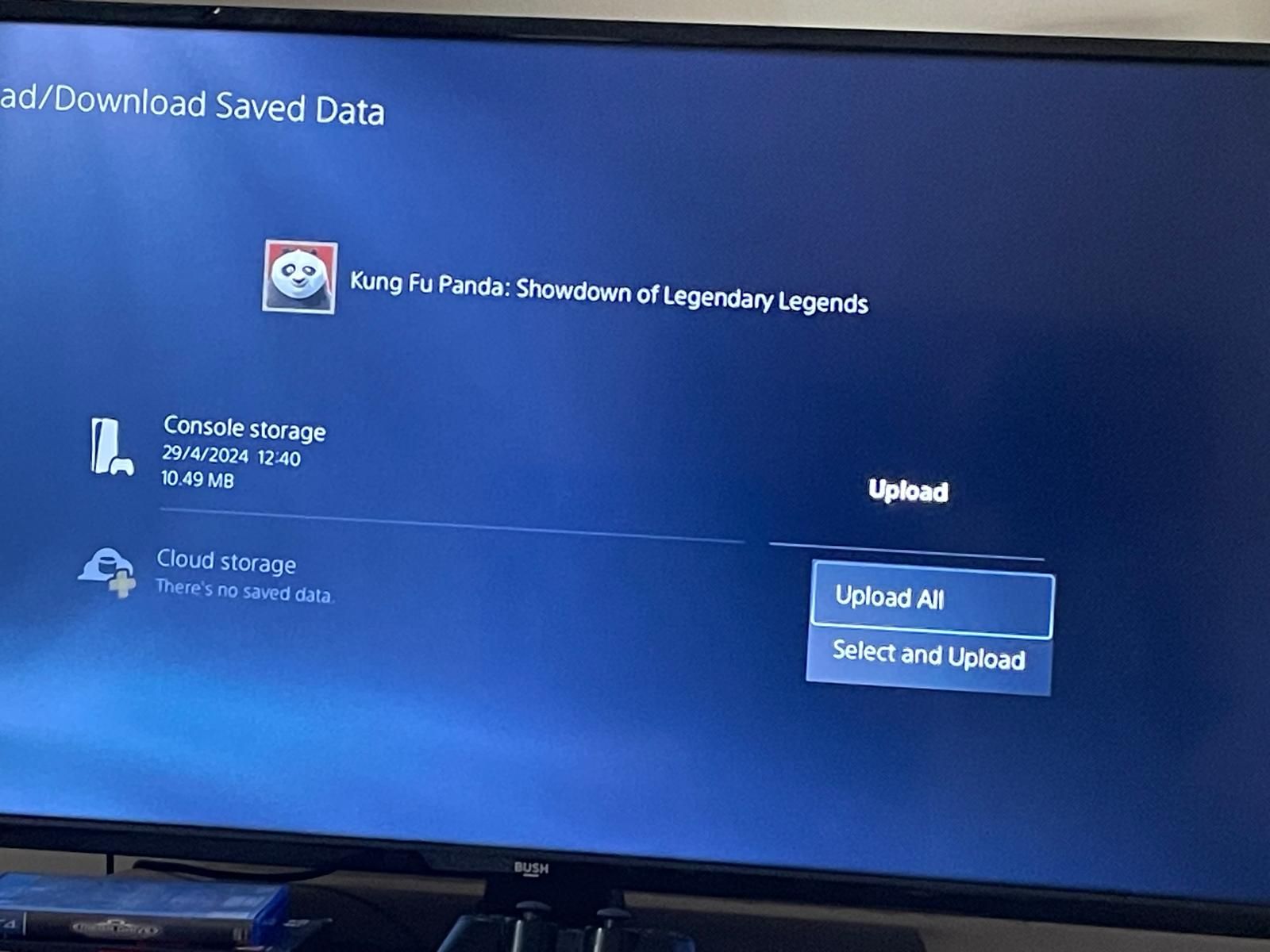

De bestanden worden nu geüpload naar de cloudopslag. Hoe lang dit duurt, is afhankelijk van de grootte van de bestanden en de snelheid van uw internetverbinding.
Schermafbeeldingen en video-opnamen verwijderen of overbrengen
Schermafbeeldingen en video-opnamen kunnen zich in de loop van de tijd ophopen en aanzienlijke ruimte in beslag nemen op de schijf van je PS5. U kunt ze uit het systeem verwijderen of naar een USB-station overbrengen om ruimte vrij te maken.
Ga hiervoor naar Instellingen > Opslag > Console-opslag > Media galerij. Selecteer de optie 'Alles'. “Favorieten,” “Trofeeën,” of “Albums” tabblad om de items te vinden die u wilt verwijderen.
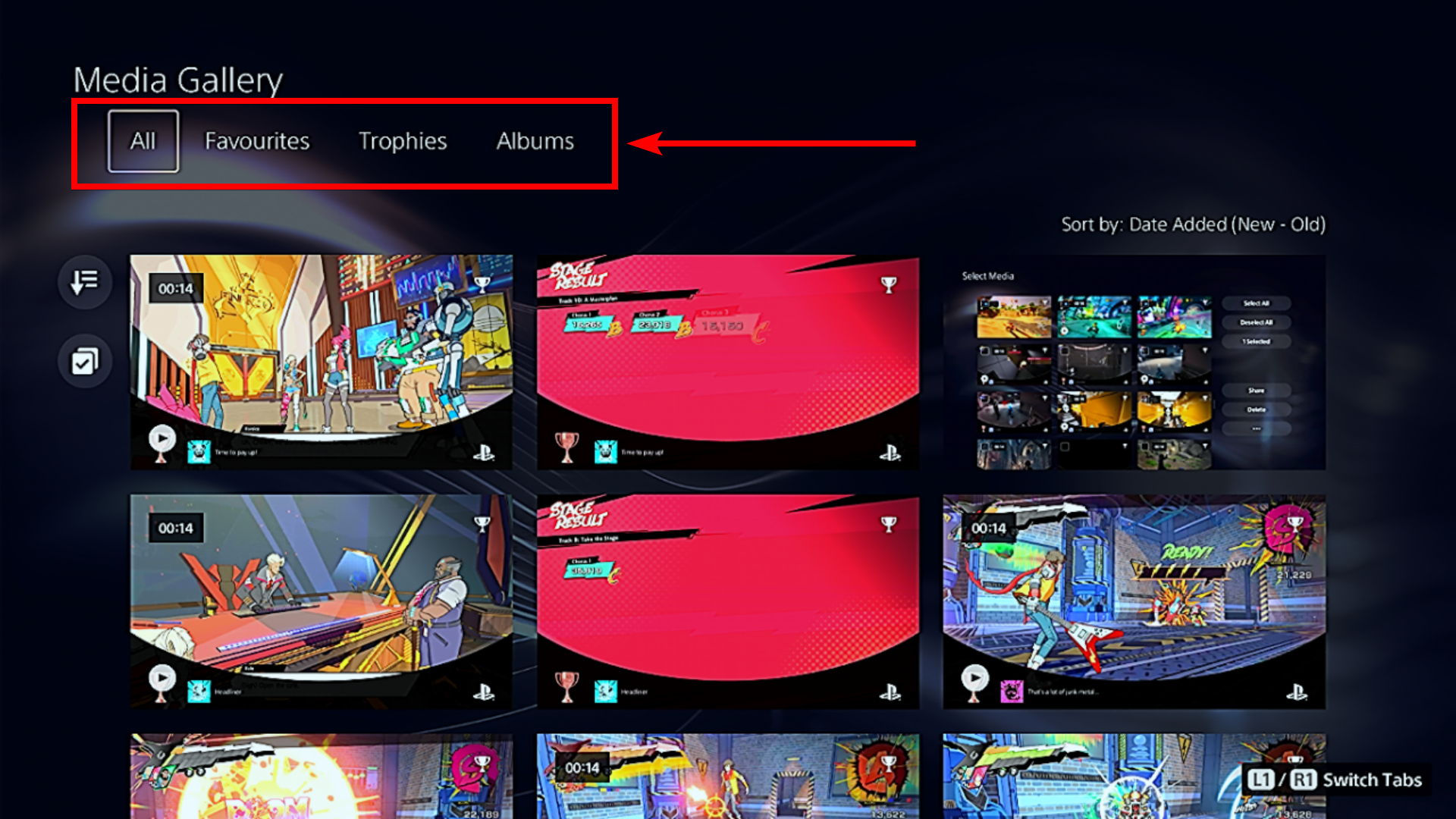
Selecteer een screenshot of video en druk op de knop Opties op uw controller. Selecteer vervolgens 'Verwijderen'. of “Kopiëren naar USB-station” in het menu.
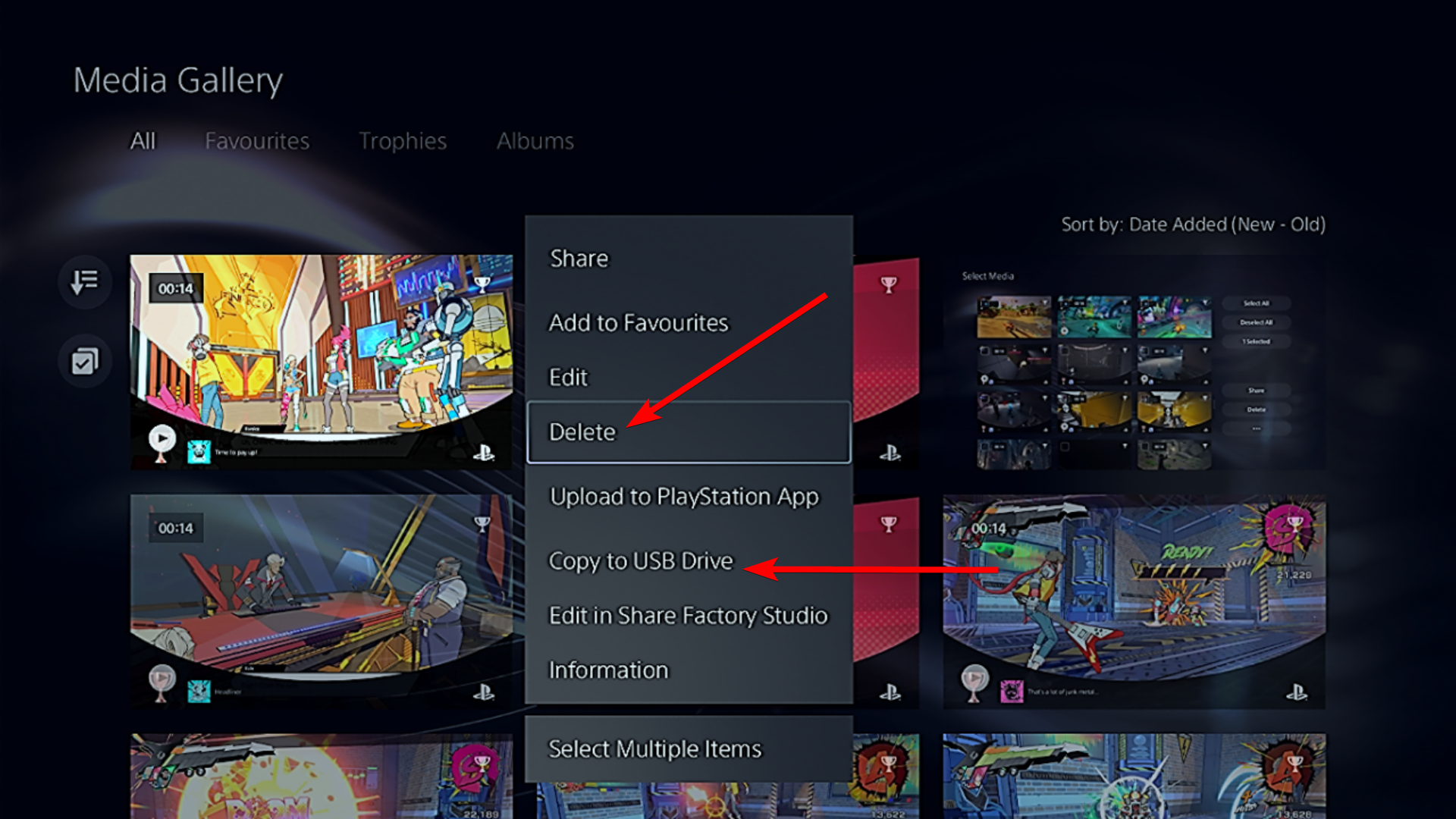
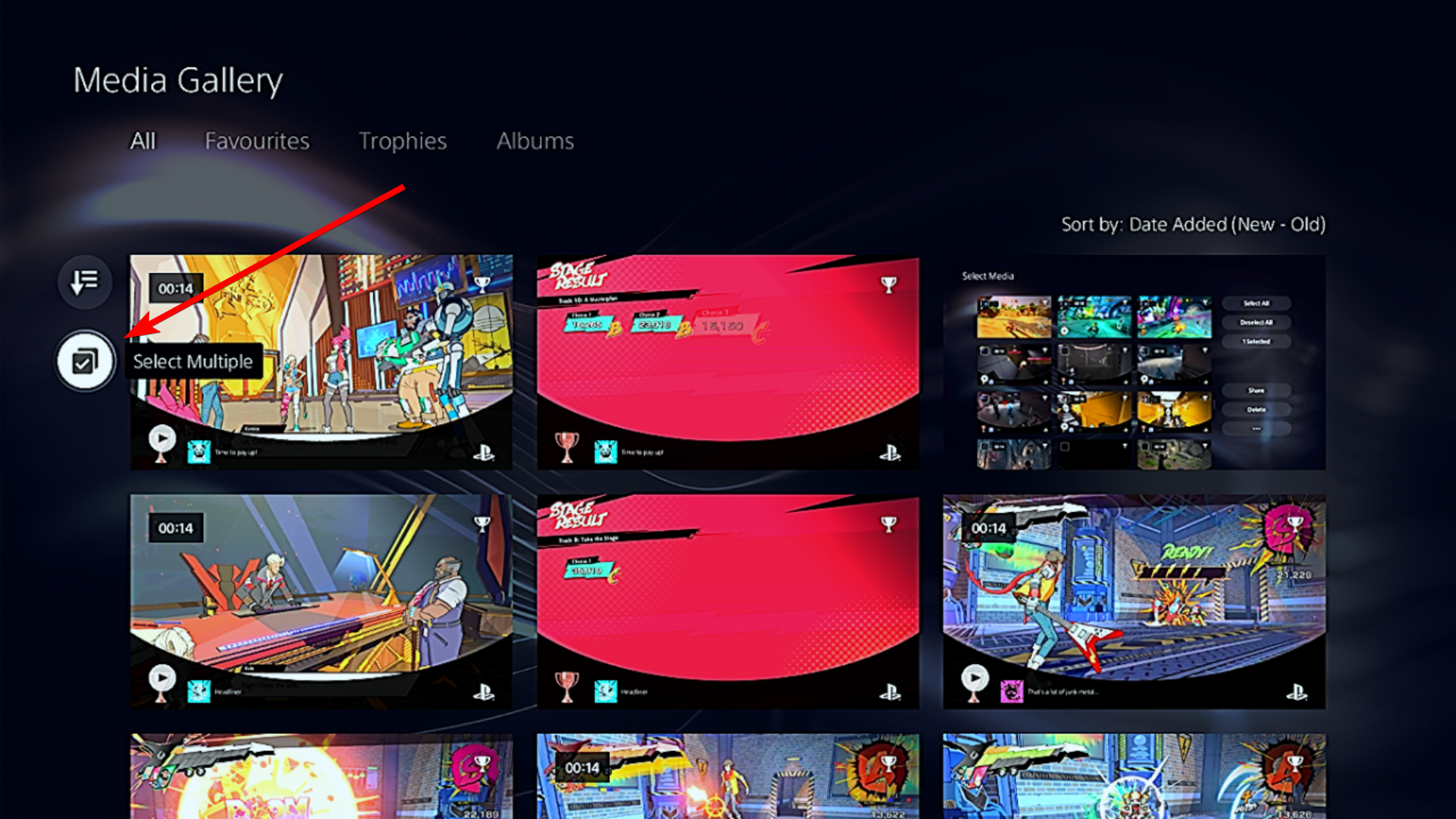
Bevestig vervolgens uw beslissing door “Verwijderen” of “Kopiëren” in de prompt. U kunt ook meerdere items tegelijk verwijderen of overbrengen door de optie 'Meerdere selecteren' te kiezen. pictogram aan de linkerkant.
Selecteer de schermafbeeldingen en video's die u wilt verwijderen of verplaatsen (indien geselecteerd, wordt er links een vinkje weergegeven). Als alternatief kunt u 'Alles selecteren' kiezen. in het menu aan de rechterkant om alles te selecteren. Om ze te verwijderen, selecteert u “Verwijderen” linksonder.
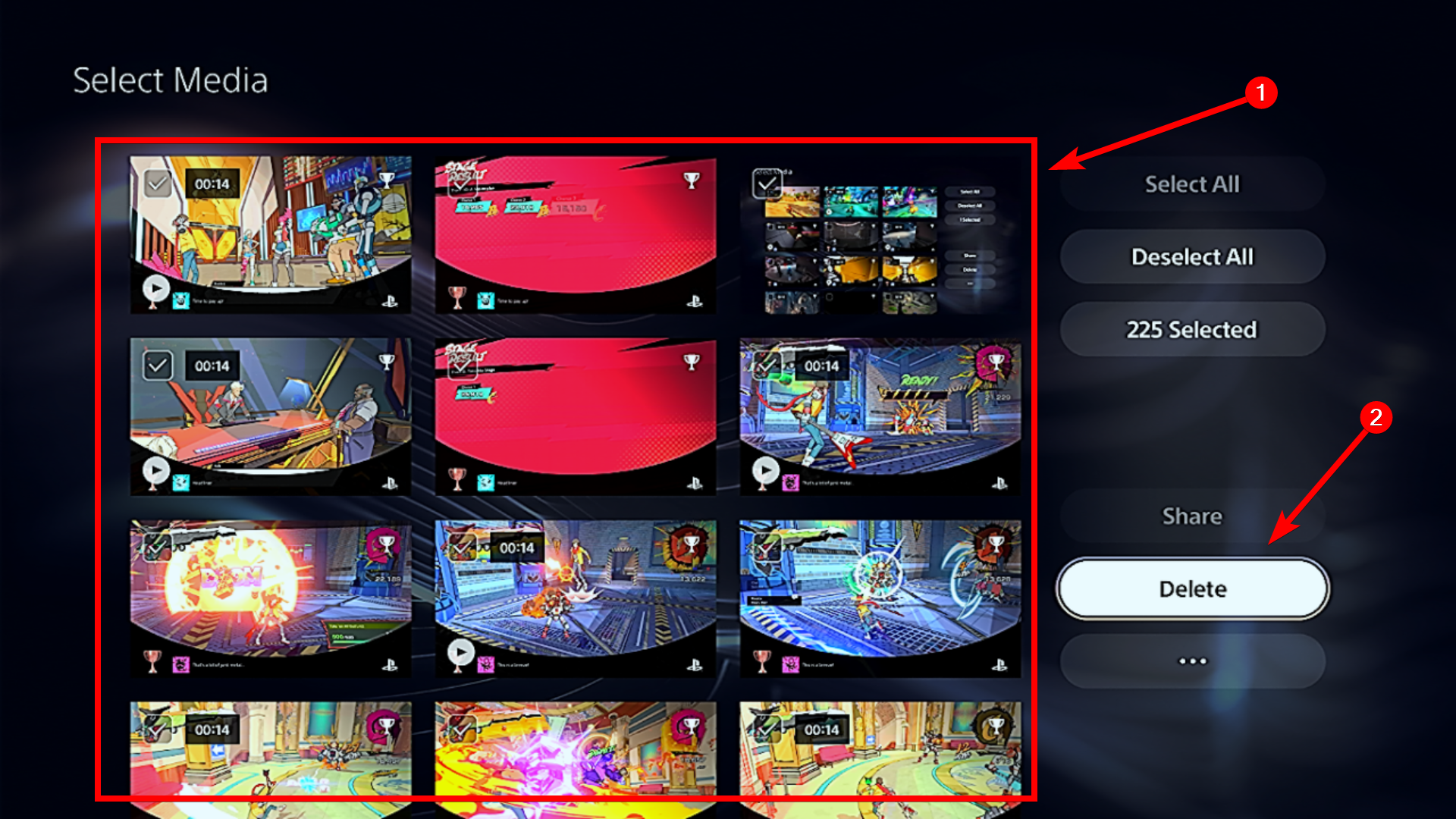
Om ze over te dragen, selecteert u het pictogram met drie stippen onder “Verwijderen” en kies 'Kopiëren naar USB-station'. in het menu.
Zodra je je beslissing bevestigt, worden de items van je PS5 verwijderd of verplaatst. Als u een andere manier wilt om een back-up van deze items te maken, kunt u de schermafbeeldingen en video's naar uw telefoon overbrengen.
Schakel PS5 Auto Capturing voor Achievements uit
Standaard neemt de PS5 automatisch screenshots en video's op wanneer je een trofee. Deze kunnen zich ook ophopen, vooral als je een trofeejager bent.
Om deze functie uit te schakelen, gaat u naar Instellingen > Opnames en uitzendingen. Selecteer 'Opnames' in het menu aan de linkerkant en kies vervolgens 'Trofeeën'. in het gedeelte Automatische opnames aan de rechterkant.
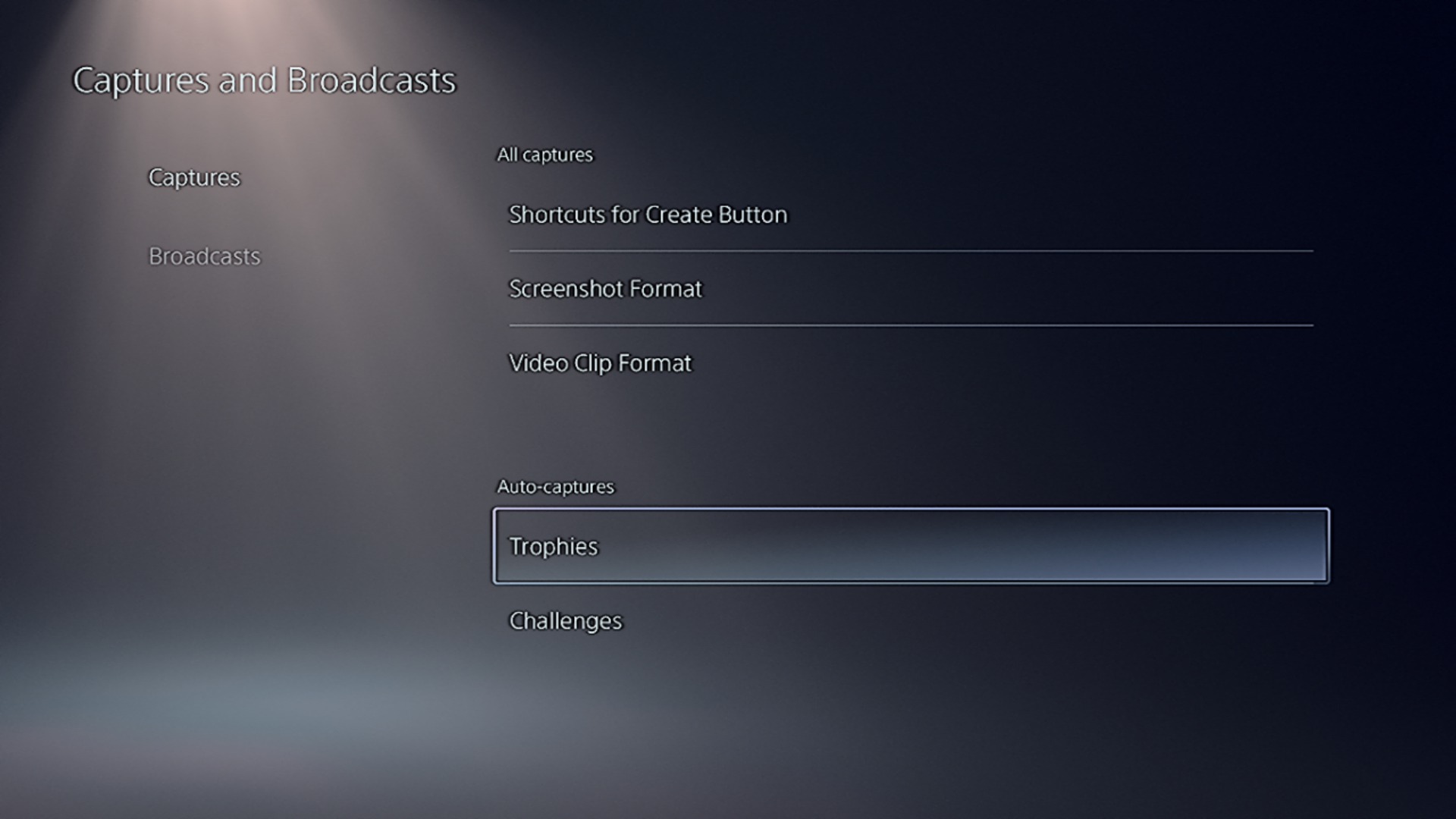
Selecteer 'Trofee-screenshots opslaan' in het gedeelte Schermafbeeldingen en kies “Geen” in het menu. Doe hetzelfde voor de optie 'Trofeevideo's opslaan'. optie in het gedeelte Videoclips.

Nu heb je geen trofee-screenshots en -video's die automatisch ruimte in beslag nemen in de opslag van je PS5.
Gebruik cloudgaming indien mogelijk h2>
Spelbestanden worden steeds groter, vooral als het om AAA-spellen gaat. Met cloudgaming kun je games streamen zonder dat je ze op je console hoeft te installeren. Je hebt een PS Plus Premium-abonnement nodig om toegang te krijgen tot cloudgaming, dat begint bij $ 17,99 per maand.
Zodra je bent geabonneerd, kun je elke game uit de PS5 Plus-gamecatalogus streamen. Je kunt ook sommige games vanuit je digitale bibliotheek streamen als ze cloudstreaming ondersteunen. Voor een soepele streamingervaring zorg je ervoor dat je een stabiele internetverbinding hebt met een snelheid van minimaal 5 Mbps.
We hebben het in deze handleiding gehad over het verwijderen van veel dingen, maar als je voortdurend te weinig ruimte hebt, zul je merken dat het vergroten van de opslagruimte op je PS5 een betere optie is. Dit bespaart u ook de moeite om voortdurend dingen over te zetten naar een externe of cloudopslag.