
Adobe Lightroom is een fotobeheer- en bewerkingsprogramma met een reeks krachtige tools voor beeldmanipulatie. Het is ontworpen voor beginnende of professionele fotografen en stelt u in staat uw foto's te ordenen, na te bewerken en ze te exporteren in elk gewenst formaat.
Deze Lightroom-zelfstudie behandelt wat u moet weten om aan de slag te gaan met Adobe Lightroom voor beginners.
Inhoudsopgave


Lightroom Creative Cloud versus Lightroom Classic
Er zijn twee versies van Lightroom: Lightroom Creative Cloud (nu alleen Lightroom) en Lightroom Classic.
Lightroom is de cloudgebaseerde versie voor desktop, mobiel en internet. Lightroom Classic is de desktopversie gericht op lokale opslag en heeft uitgebreidere functies.
Aangezien veel van de besturingselementen tussen de twee apps vergelijkbaar zijn, zal deze tutorial zich richten op de meer veelzijdige Adobe Lightroom Classic.
Laten we eens kijken hoe we Lightroom kunnen gebruiken.
Foto's importeren
Wanneer u Lightroom voor het eerst opent, wordt u gevraagd een Lightroom-catalogus te maken. Kies een locatie op uw lokale schijf (dit is sneller dan een externe schijf).
Zodra dit is voltooid, zijn er een aantal manieren waarop u foto's kunt importeren, afhankelijk van uw workflow:
- Als u een SD-kaart in uw computer plaatst, detecteert Lightroom deze foto's en geeft ze weer in een raster. Selecteer elke foto die u wilt importeren en selecteer Kopiëren.
- Als uw foto's op een lokale harde schijf staan, selecteert u Importeren. U kunt uw bestanden naar het midden van het venster slepen en neerzetten of naar de map navigeren waar uw foto's zijn opgeslagen met behulp van het menu aan de linkerkant. Selecteer Importeren.

Pro-tip: u kunt de meeste bestandstypen in Lightroom importeren (bijvoorbeeld JPEG, PNG of RAW). Als u echter een digitale camera gebruikt, raden we u aan om RAW-bestanden te gebruiken, omdat deze de meeste details behouden en u in staat stellen om meer diepgaande bewerkingen uit te voeren.
Foto's ordenen en beheren
Nadat u uw foto's heeft geïmporteerd, kunt u ze gaan ordenen. Er is geen vaste regel voor fotobeheer, dus het hangt af van uw voorkeuren. Met Lightroom kunt u echter trefwoorden en andere metagegevens aan foto's toevoegen om ze gemakkelijk te sorteren en te openen.
Zo voeg je trefwoorden toe aan je foto's:
- Zorg ervoor dat je in de module Bibliotheek zit.

- Selecteer een van uw foto's.
- Selecteer het vervolgkeuzemenu Zoekwoorden in de rechterzijbalk.
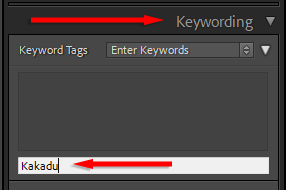

- Kies “Klik hier om zoekwoorden toe te voegen”, typ uw zoekwoord en druk op Enter.

- Voeg zoveel zoekwoorden toe als u wilt. Later kunt u op deze woorden zoeken en elke foto met die tag in uw catalogus vinden.
Met Lightroom kunt u ook metagegevens van foto's toevoegen en bewerken. In het vervolgkeuzemenu Metagegevens kunt u een titel, bijschrift, copyrightinformatie, de naam van een maker en een beoordeling voor de foto toevoegen. Deze informatie wordt opgeslagen in het fotobestand.
Foto's sorteren en verwijderen
Als je net op reis bent geweest, is de kans groot dat je duizenden foto's en honderden bijna-duplicaten hebt. Dat is oké – Lightroom heeft alles wat je nodig hebt om de dingen die je niet leuk vindt te doorzoeken en weg te gooien.
Hier volgen enkele tips voor het “ruimen” van uw foto's:
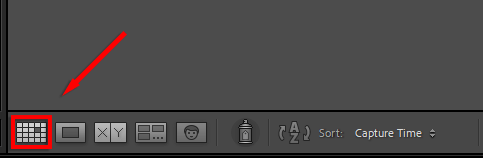
- Dubbelklik op het tabblad Bibliotheek op een foto om deze te bekijken in volledig scherm (bekend als de “loep”-weergave). Om terug te keren naar de rasterweergave, kiest u Rasterweergave linksonder in het venster (of selecteert u de G-toets).

- Selecteer twee foto's tegelijk en selecteer Vergelijk weergave (of de C-toets) om twee foto's naast elkaar te bekijken. Dit helpt duplicaten te verkleinen.

- Als u een foto ziet die u wilt verwijderen, tikt u op de X-toets om deze in te stellen als afgewezen (deze verschijnt als een vervaagde afbeelding in de rasterweergave). Evenzo kunt u de sneltoets P gebruiken om foto's te “kiezen” die u leuk vindt.

- Druk op Ctrl + Backspace om alle afgewezen foto's in één keer te verwijderen. Lightroom vraagt of u deze alleen uit uw catalogus wilt verwijderen of ook van uw harde schijf.

Foto's bewerken
Nu je je foto's hebt gesorteerd en hebt besloten welke blijvend zijn, is het tijd om ze om te draaien in professionele afbeeldingen. In dit gedeelte behandelen we de belangrijkste bewerkingstools in de volgorde waarin ze verschijnen op het tabblad Ontwikkelen.
Een inleiding tot de ontwikkelmodule
Lightroom biedt een vrij grote reeks tools voor het ontwikkelen van afbeeldingen, en als je het nog nooit eerder hebt gebruikt, vraag je je misschien af waar je naar kijkt.
Hier volgt een kort overzicht:
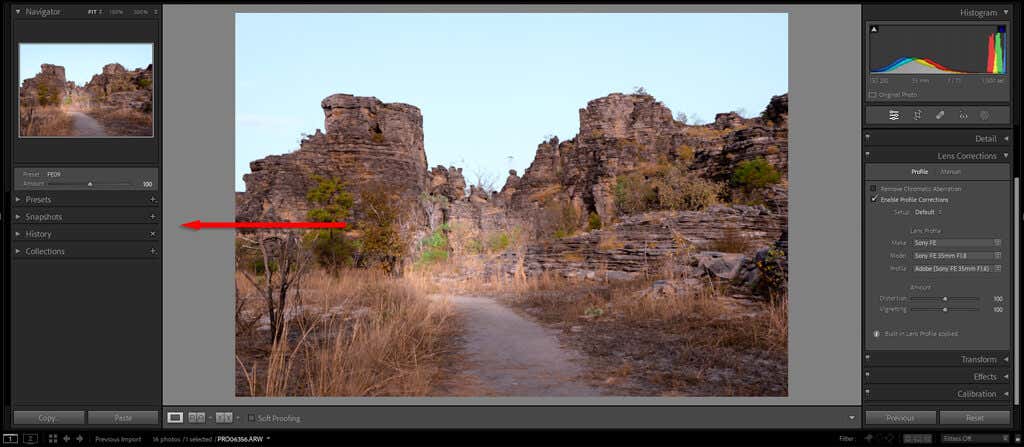
- In de linkerbovenhoek bevindt zich het Navigator-venster. Deze sectie toont u een overzicht van de afbeelding met sneltoetsen waarmee u kunt inzoomen.
- Onder het Navigator-venster bevinden zich vier vervolgkeuzemenu's. Voorinstellingen bevatten een reeks filters met één klik die u op foto's kunt toepassen. Met momentopnamen kunt u de foto opslaan tijdens verschillende stadia van het bewerkingsproces. Geschiedenis toont u een lijst met eerdere bewerkingen. Ten slotte kunt u met Collecties foto's groeperen in diavoorstellingen of galerijen.

- Onderaan het ontwikkelvenster bevindt zich een carrousel die elke foto in uw huidige import laat zien.

- In het midden van uw scherm wordt de momenteel geselecteerde foto weergegeven.
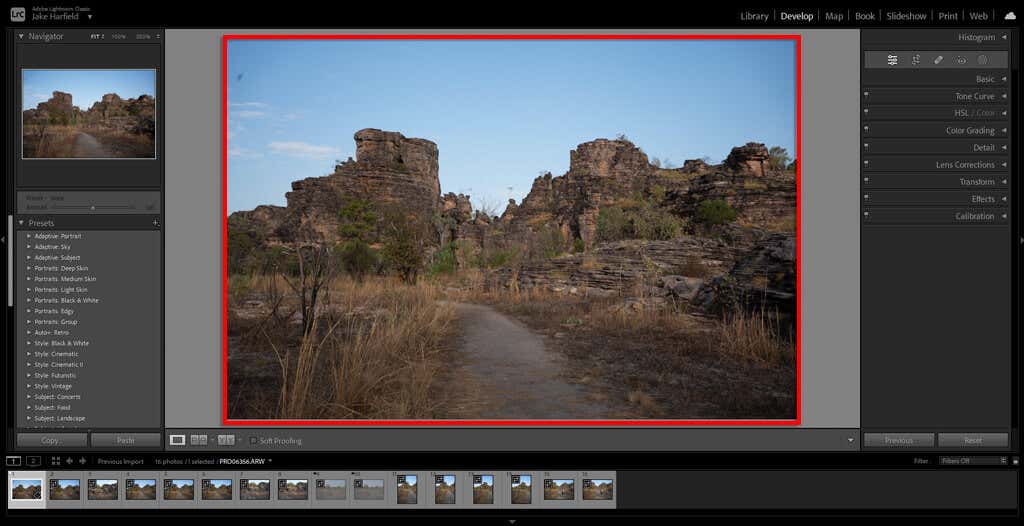

- In het rechtermenu vindt u de belangrijkste bewerkingstools. Het histogram is een grafiek die de helderheid van elk kleurkanaal weergeeft. Onder het histogram ziet u de instellingen die zijn gebruikt om de foto te maken. Hieronder leggen we stap voor stap uit hoe je de belangrijkste bewerkingsmodules gebruikt.
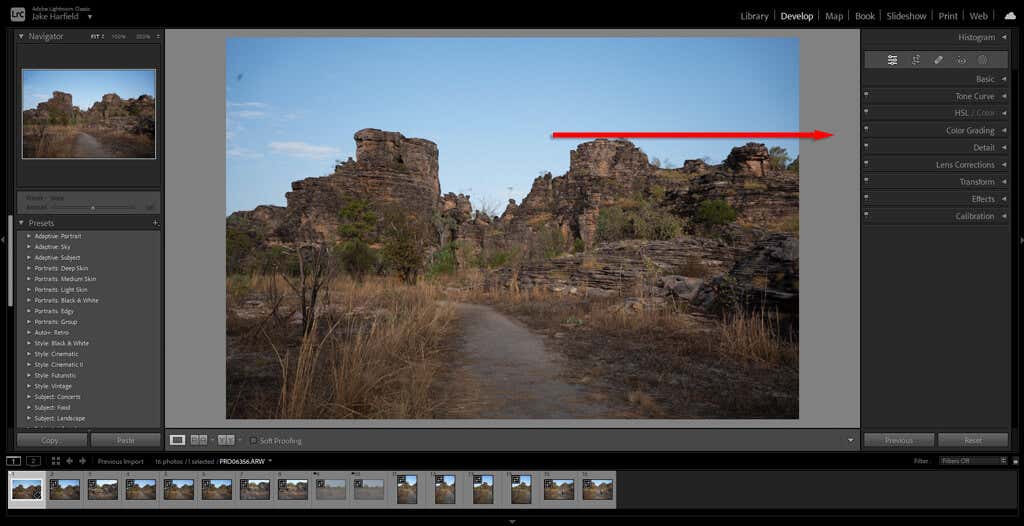
Presets zijn de snelste manier om een foto in Lightroom te bewerken. Vergelijkbaar met filters in sociale media-apps zoals Instagram, kunt u met presets een reeks instellingen in één keer op uw foto toepassen.
Lightroom biedt veel voorinstellingen die zijn ontworpen voor verschillende fotografiegenres, van vintage-effecten tot landschapsfotoverbeteringen tot zwart-witstijlen.
Als u een voorbeeld van een voorinstelling wilt bekijken, beweegt u uw cursor erover in het menu Voorinstellingen. Selecteer vervolgens eenvoudig de voorinstelling om deze toe te passen.

Bijsnijden en perspectief aanpassen
Met bijsnijden kunt u uw afbeelding aanpassen aan de best mogelijke compositie. Bij het bijsnijden kunt u in Lightroom de afbeelding roteren om het perspectief te perfectioneren (het kan bijvoorbeeld nodig zijn om de afbeelding uit te lijnen met de horizon).
Ga als volgt te werk om uw afbeelding bij te snijden en het perspectief aan te passen:
- Selecteer Overlay bijsnijden.

- Selecteer en sleep vanaf de randen om de uitsnede kleiner te maken.
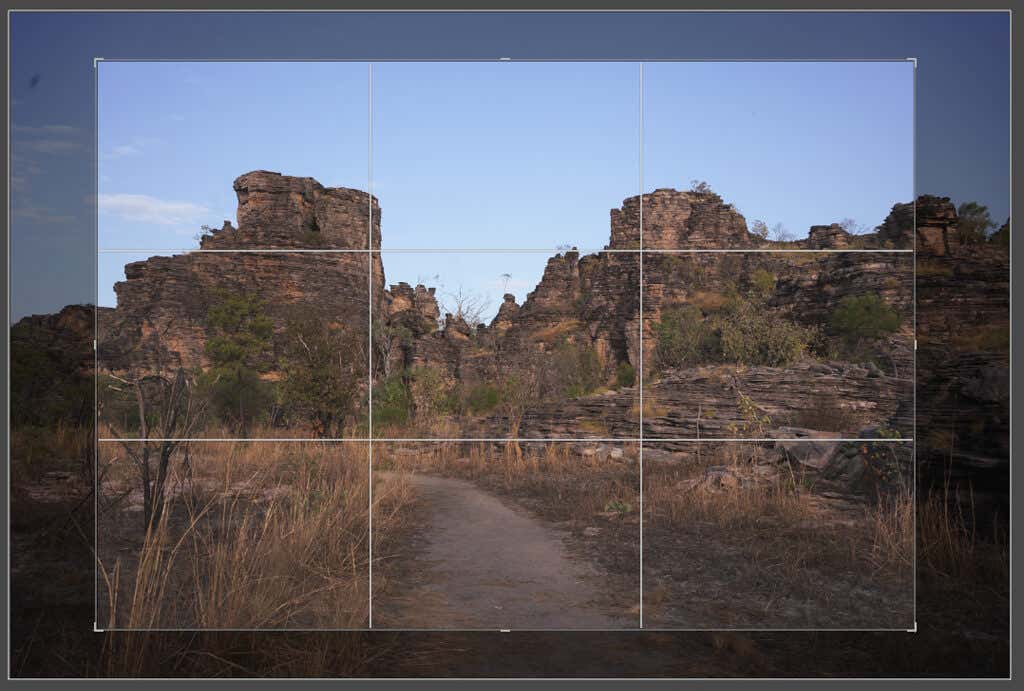

- Beweeg uw cursor op de hoek van de uitsnijd-overlay totdat u een gebogen pijl ziet. Selecteer en sleep om uw uitsnede te roteren.

Pro-tip: in het bijsnijdpaneel kunt u een beeldverhouding kiezen. Dit zorgt ervoor dat uw crop-overlay voldoet aan een bepaalde verhouding (zoals 2:3), zodat uw afbeeldingen consistent blijven.

Het basispaneel gebruiken
Hoe goed presets ook zijn, ze doen het niet altijd goed. Soms is een fijne aanraking vereist – dat is waar het Basic-paneel om de hoek komt kijken.
- Pas de juiste witbalans toe. U kunt dit handmatig doen door te spelen met de schuifregelaars Temp en Tint of de witbalans automatisch corrigeren met behulp van de druppelaar. Om dit te doen, klikt u op de witbalanskiezer en selecteert u het meest neutrale deel van uw afbeelding (puur wit werkt het beste).

- Corrigeer de belichting. Als uw afbeelding onder- of overbelicht is, gebruikt u de schuifregelaar Belichting om deze lichter of donkerder te maken.

- Verfijn de Tone-schuifregelaars. Onder toon heb je zes schuifregelaars, inclusief Belichting. Contrast vergroot het verschil tussen de lichte en donkere tonen. Om het eenvoudig te houden, beïnvloeden Hooglichten en Wittinten de lichtste delen van uw afbeelding, terwijl Schaduwen en Zwarttinten de donkerste delen beïnvloeden. Speel met deze schuifregelaars totdat je het uiterlijk van je afbeelding leuk vindt.

- Pas de aanwezigheidsschuifregelaars aan. Textuur, Helderheid en Nevel verwijderen zijn contrastaanpassingen die van invloed zijn op verschillende delen van uw afbeelding. Textuur heeft alleen invloed op de details, Clarity op de middentonen en Dehaze op gebieden met weinig contrast. Verzadiging verbetert alle kleuren, terwijl Levendigheid kleuren verbetert in gebieden met een lage intensiteit. Net als bij toon, kun je tijdens het leren van Lightroom het beste spelen totdat je het leuk vindt hoe je foto eruit ziet.

Pro-tip: schakel tijdens het aanpassen van de belichting het knippen van schaduwen en hooglichten in door op de driehoekjes in elke hoek van het histogram te drukken. Als deze instelling is ingeschakeld en u de belichting te veel verhoogt of verlaagt ('clipping' genoemd, waarbij u details in uw afbeelding verliest), worden deze gebieden rood gemarkeerd.

Tooncurven aanpassen
Tintcurven zijn een geavanceerdere manier om de toonwaarden van uw foto's te wijzigen. Als u met de muis over elk gedeelte van de tooncurve beweegt, ziet u op welke delen van uw afbeeldingen het van invloed is: schaduwen, donker, licht of hooglichten. Door dat gedeelte van de curve te selecteren en te slepen, wordt de waarde voor die tonen verhoogd of verlaagd.
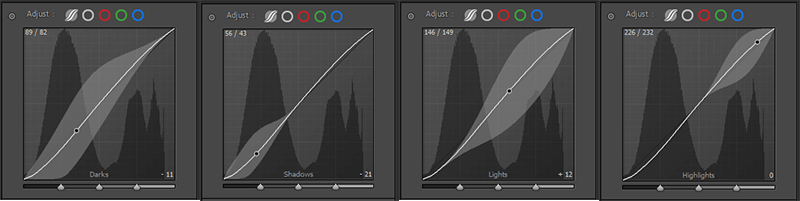

Hoewel er veel mogelijke variaties zijn voor uw tooncurve, is de meest gebruikte conformatie waarschijnlijk de standaard S-curve. Dit verhoogt het contrast in uw afbeelding en leidt tot een aangenamere uitstraling.

Pro-tip: om de “vervaagde” look toe te voegen die veel moderne afbeeldingen hebben, voegt u eenvoudig een punt toe aan het onderste uiteinde van de curve en vergroot u het punt waar de lijn de linkerrand raakt, zoals hieronder weergegeven. Dit verhoogt het zwartpunt zodat het hoger is dan echt zwart.

Kleurbewerkingen toepassen
Om kleurcorrectie toe te passen, gaat u naar de HSL/Color-module. Hier ziet u de lijst met kleuren met drie kolommen: Tint, Verzadiging en Luminantie. Tint beïnvloedt de werkelijke kleur. Je kunt geel bijvoorbeeld veranderen om veel meer oranje te worden. Verzadiging beïnvloedt de intensiteit van de kleur. Ten slotte verandert Luminantie de helderheid van de kleur.

U kunt ook het tabblad Kleurcorrectie gebruiken. Hier heb je drie kleurenwielen die kunnen worden gebruikt om bepaalde tinten toe te voegen aan je middentonen, hooglichten en schaduwen. Selecteer en sleep het middelpunt naar een bepaalde kleur. Hoe verder je naar de rand van het wiel gaat, hoe verzadigder de kleur zal zijn.

Pro-tip: wanneer u voorinstellingen toepast, worden de tabbladen HSL en Kleurcorrectie bijgewerkt met de gewijzigde waarden. Dit kan een geweldige manier zijn om kleurcorrectie in meer detail te leren. Kies gewoon een voorinstelling die je leuk vindt en bestudeer vervolgens de schuifregelaars. Terwijl u met deze waarden experimenteert, krijgt u een idee van wat werkt en wat niet.
Ruisonderdrukking en verscherping toepassen
Het volgende in de rij is het tabblad Details. In dit gedeelte kunt u verscherping en ruisonderdrukking aan uw afbeeldingen toevoegen als dat nodig is.
Het gereedschap Verscherpen heeft vier schuifregelaars:
- Hoeveelheid verandert hoeveel verscherping u toevoegt.
- Radius vergroot het gebied rond de randen dat wordt verscherpt. Een waarde van 1,0 betekent dat één pixel rond de rand wordt verscherpt.
- Detail verwijst naar het type randen dat zal worden verscherpt. Een lagere waarde betekent dat alleen dikke, voor de hand liggende randen worden verscherpt. Een hogere waarde betekent dat zelfs fijne details worden verscherpt.
- Met maskeren kunt u kiezen waar in de afbeelding u verscherping wilt toepassen. Door op de Alt-toets op pc (of de Option-toets op Mac) te drukken terwijl u de schuifregelaar verplaatst, ziet u een voorbeeld van waar verscherping zal worden toegepast.

Opmerking: de afbeelding onder “Detail” is een ingezoomd voorbeeld dat u laat zien hoe de wijzigingen eruit zullen zien in jouw afbeelding.
De tool Ruisonderdrukking lijkt erg op elkaar. Voordat we de instellingen uitleggen, onthoud dat er twee soorten ruis zijn: luminantie en kleurruis. Luminantie is de zwart-witkorrel die je ziet in afbeeldingen met ruis, terwijl kleurruis is wanneer je veelkleurige pixels krijgt.
- Luminantie bepaalt hoeveel luminantieruisonderdrukking wordt toegepast. Hoe meer u dit verhoogt, hoe meer ruis wordt verwijderd, maar dit gaat ten koste van de details.
- Detail verhoogt het behoud van fijne details. Dit is hetzelfde voor zowel luminantie als kleurruis.
- Contrast regelt hoeveel contrast er overblijft in het beeld (aangezien een deel verloren kan gaan tijdens ruisonderdrukking).
- Kleur bepaalt hoeveel kleurruisonderdrukking wordt toegepast.
- Gladheid verhoogt de menging tussen kleuren (zodat ze niet in elkaar overvloeien).

Meestal zullen de standaardwaarden het goed doen. Ook past Lightroom bij het importeren kleurruisonderdrukking toe op RAW-afbeeldingen.
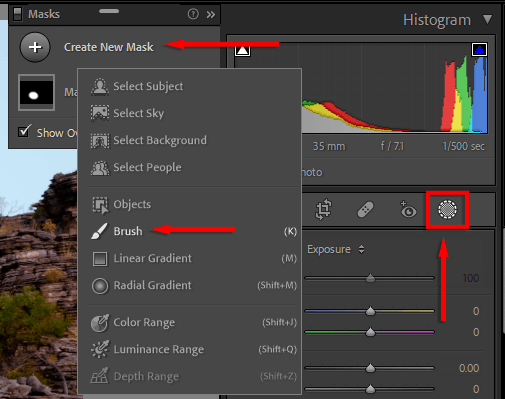
Pro-tip: u kunt het aanpassingspenseel gebruiken om effecten toe te passen op slechts één gebied van uw afbeelding. Kies hiervoor het pictogram Maskeren, selecteer vervolgens Nieuw masker maken en selecteer Penseel. Selecteer en sleep het penseel over uw foto. De bewerkingen die u in deze modus toepast, hebben alleen invloed op dat gebied.

Lenscorrecties toevoegen
Wanneer u een foto maakt met een digitale camera, slaat het bestand informatie op over de gebruikte lens. Veel lenzen zijn optisch niet perfect, wat betekent dat rechte lijnen vervormd kunnen zijn en er vreemd uitzien in uw foto's.
Klik in de module Lenscorrecties op Profielcorrecties inschakelen en zorg ervoor dat het merk en model van uw lens is geselecteerd in de vervolgkeuzemenu's. Uw afbeelding wordt automatisch gecorrigeerd zodat deze dichter bij het echte werk komt.

Afbeeldingen exporteren
U bent bijna klaar. De laatste stap is het exporteren van uw bewerkte foto als een zelfstandig afbeeldingsbestand. Dit heeft geen invloed op het originele bestand, omdat het afzonderlijk wordt opgeslagen.
Een afbeelding exporteren:
- Druk op Bestand en vervolgens op Exporteren. Dit opent het exportvenster.

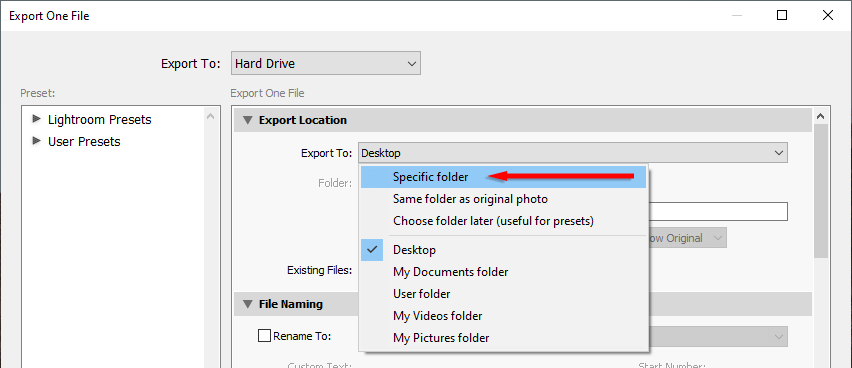
- Om de exportlocatie te kiezen, opent u het vervolgkeuzemenu naast ” Exporteren naar” en kies Specifieke map. Navigeer naar de map waarnaar u wilt exporteren, selecteer deze en selecteer OK.

- Wijzig de andere uitvoerinstellingen. Wanneer u foto's exporteert voor weergave op computerschermen, wilt u minimaal 240 pixels per inch, 100 kwaliteit en kleurruimte als sRGB.

- Kies Exporteren.
Begin met de basis in Lightroom
Als het om digitale fotografie gaat, is fotobewerkingssoftware een must. Lightroom is een krachtig programma met veel functies waarmee u uw basisbewerkingen naar een hoger niveau kunt tillen. Als u uw bewerkingen nog verder wilt uitbreiden, kunt u overwegen om ook Adobe Photoshop aan uw workflow toe te voegen.
Met deze beginnershandleiding zou je goed op weg moeten zijn om je foto's te bewerken als een professionele fotograaf.