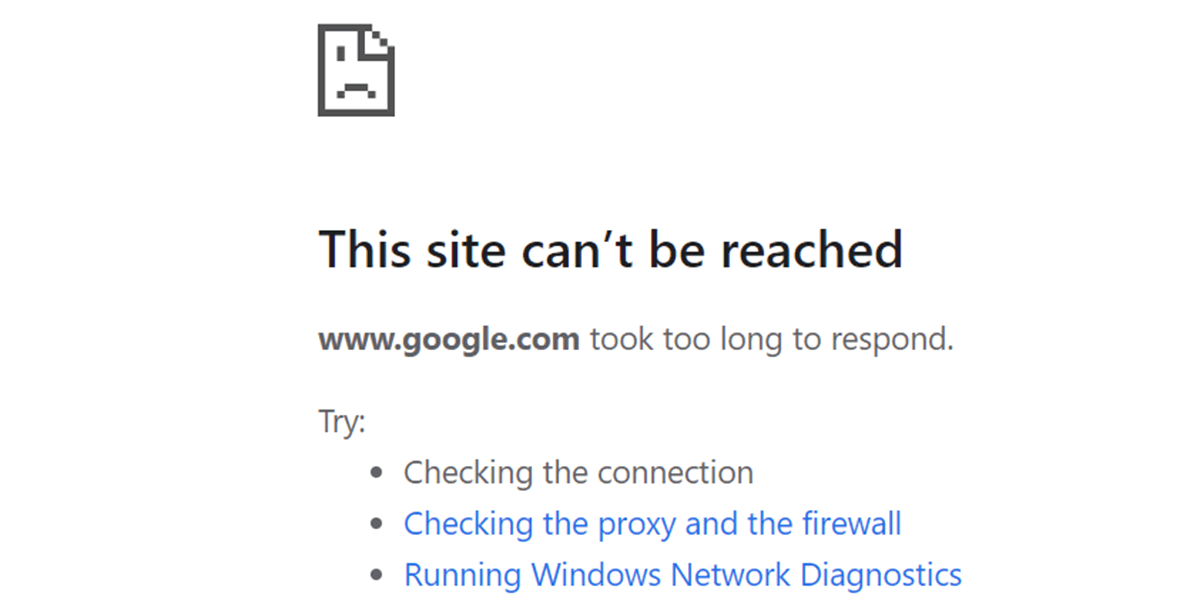
Google Chromes “Dette nettstedet kan ikke nås” feilen kan være frustrerende siden den ikke lar deg få tilgang til noen nettsteder. Dette problemet oppstår vanligvis når du har et internett-tilkoblingsproblem, eller nettleseren din er defekt. Vi skal se på noen måter å løse problemet på.
Dette er en vanlig Chrome-feil som du kan oppleve på et tidspunkt under nettleserbruk. Det er lett å komme rundt dette problemet, da alt du trenger å gjøre er å justere noen få alternativer her og der i nettleseren din og på systemet ditt, og problemet er løst.
Innholdsfortegnelse

Start ruteren på nytt
Når du støter på et nettverksrelatert problem, er det første du bør gjøre å gi ruteren en omstart. Hvis du gjør det, slår du av alle ruterens funksjoner og laster dem på nytt, og løser mindre problemer med enheten.
Du kan starte de fleste rutere på nytt ved å trykke på strømknappen på enheten. Hvis ruteren din ikke har den knappen, bruk strømbryteren for å slå ruteren av og på igjen. Noen få rutere lar deg utføre omstartsprosessen ved å gå til enhetens innstillingsside i nettleseren din og velge omstartsalternativet.
Når du har startet ruteren på nytt, starter du Chrome på nytt og prøver å få tilgang til nettstedene dine.
Bruk Windows' feilsøkingsverktøy for Internett-tilkoblinger
Microsofts Windows 10 og 11 operativsystemer inkluderer mange feilsøkere. Disse verktøyene lar deg finne og fikse ulike problemer på systemet ditt. Du kan bruke en av disse feilsøkingsverktøyene for Internett-tilkoblinger for å oppdage og løse problemer med tilkoblingen.
Disse verktøyene kjører for det meste av seg selv, så du trenger ikke å gjøre mye bortsett fra å starte verktøyet og velge noen få alternativer.
- Åpne Windows-innstillinger ved å trykke Windows + I.
- Velg Oppdater & Sikkerhet i Innstillinger.
- Velg Feilsøking til venstre og Tilleggsfeilsøking til høyre.
- Velg Internett-tilkoblinger og velg Kjør feilsøkingsprogrammet.
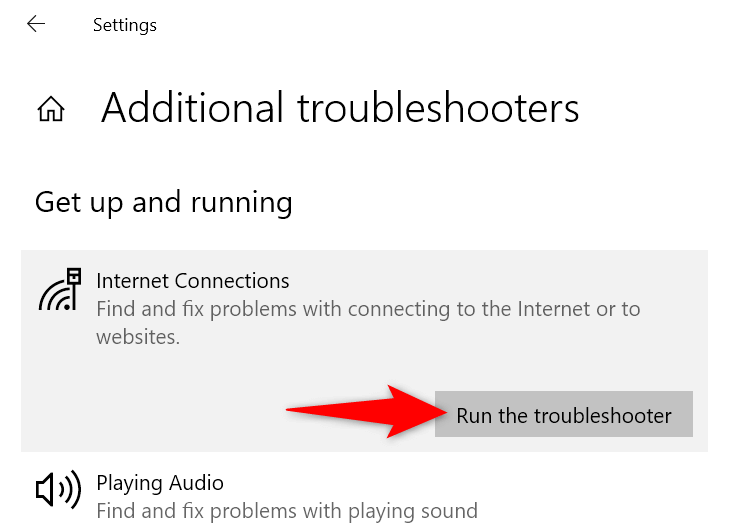
- Vent til feilsøkeren finner og fikser problemer med tilkoblingen.
Slå av brannmuren
En grunn til at du får “Dette nettstedet kan ikke nås” Chrome-feilen er at brannmuren blokkerer tilkoblingen til nettstedet. Dette skjer vanligvis når brannmuren oppdager nettstedet som et skadelig element.
Du kan slå av datamaskinens brannmur for å sjekke om det er tilfelle. Slik deaktiverer du Microsoft Defender-brannmur på Windows:
- Start Start-menyen, finn Windows Security og åpne appen.
- Velg Brannmur & nettverksbeskyttelse på appens hovedskjerm.
- Velg nettverket som sier (aktivt).
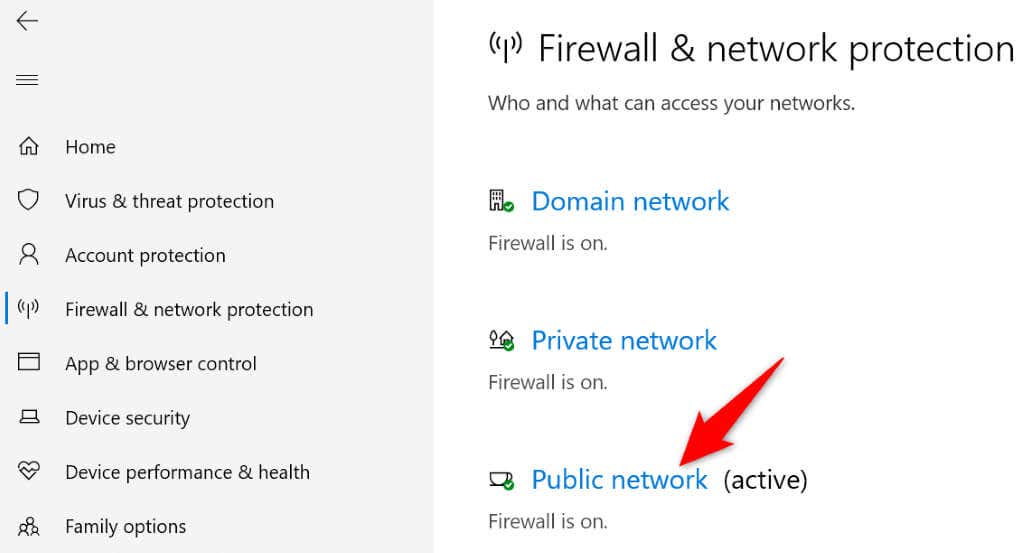
- Deaktiver Microsoft Defender Firewall-bryteren.

- Velg Ja i ledeteksten Brukerkontokontroll.
- Åpne Chrome på nytt og prøv å laste inn nettstedet ditt.
Deaktiver ditt antivirus
Antivirusprogrammet ditt kan ha oppdaget nettstedet som en potensiell trussel, og blokkerer tilgangen din til den. I dette tilfellet kan du deaktivere antivirusbeskyttelsen og se om det løser problemet.
Du kan slå av Microsoft Defender Antivirus-beskyttelse på følgende måte:
- Start Windows Security-appen på PC-en.
- Velg Virus & trusselbeskyttelse i appens hovedvindu.
- Velg Administrer innstillinger under Virus & innstillinger for trusselbeskyttelse.
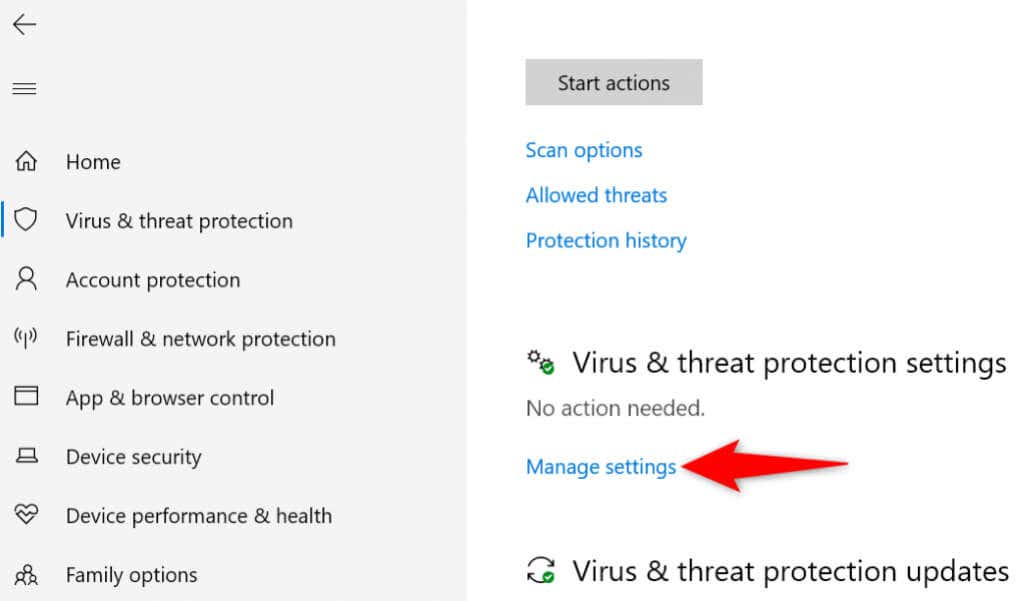
- Slå av sanntidsbeskyttelse.
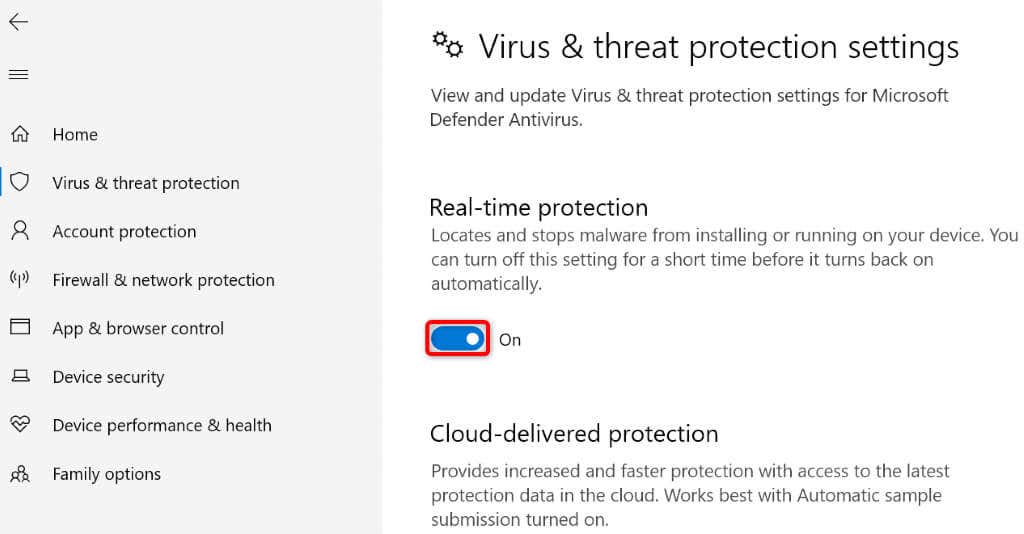
- Start Chrome på nytt, last inn et nettsted og se om feilen oppstår.
Tøm Chrome-bufferen
Chrome-nettleseren din bufrer forskjellig nettinnhold for å forbedre den generelle surfeopplevelsen. Noen ganger blir dette bufrede innholdet korrupt, noe som forårsaker tilfeldige problemer med nettleseren.
Ditt “Dette nettstedet kan ikke nås” feilen kan være et resultat av en dårlig Chrome-buffer. I dette tilfellet kan du tømme nettleserbufferen og løse problemet. Å gjøre dette påvirker ikke nettleserloggen din, påloggingsøkter, lagrede passord eller andre elementer.
- Start Chrome, velg de tre prikkene øverst til høyre og velg Innstillinger.
- Velg Personvern og sikkerhet til venstre og Slett nettleserdata til høyre.
- Velg Hele tiden fra rullegardinmenyen Tidsrom.
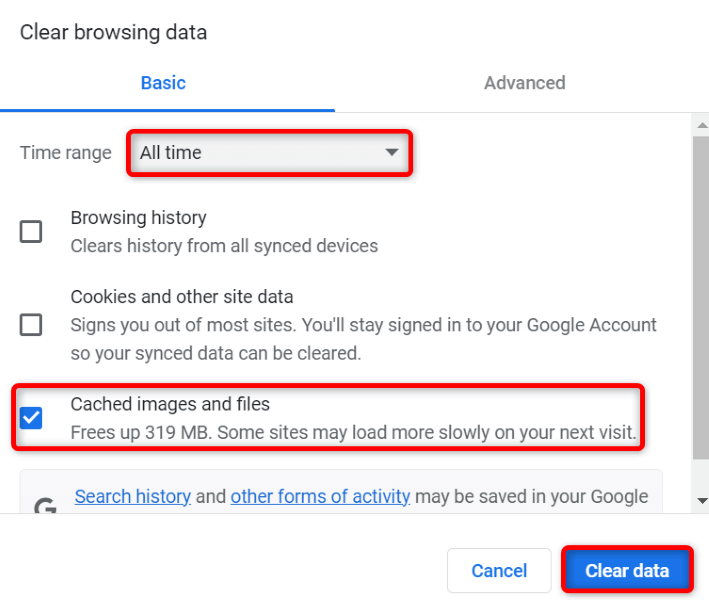
- Velg Bufrede bilder og filer og fjern merket for alle andre alternativer.
- Velg Fjern data nederst.
- Avslutt og åpne Chrome på nytt, og prøv deretter å få tilgang til nettstedene dine.
Slett DNS-bufferen din
Datamaskinen din lagrer DNS-buffer for å hjelpe nettleserne dine med å raskt oversette domenenavn til IP-adresser. Noen ganger blir denne hurtigbufferen korrupt, og hindrer nettleserne dine i å nå ønskede nettplasseringer.
I dette tilfellet kan du tømme systemets DNS-buffer og løse problemet.
- Start Start-menyen, finn ledetekst og åpne verktøyet.
- Skriv inn følgende i CMD-vinduet og trykk Enter: ipconfig /flushdns
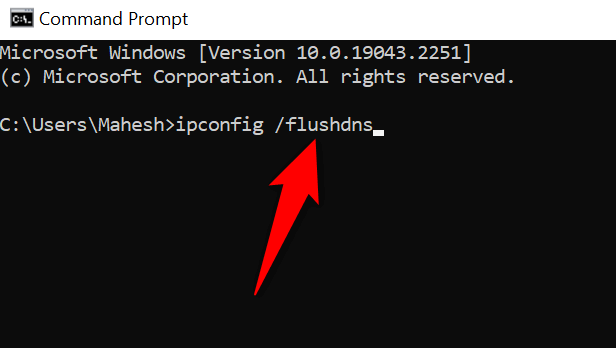
- DNS-bufferen din er nå tømt.
Bruk alternative DNS-servere
En mulig årsak til at Chrome viser “Dette nettstedet kan ikke nås” feilen er at dine nåværende DNS-servere står overfor et strømbrudd. Hvis dette skjer for ofte, er det en god idé å flytte til alternative DNS-servere.
Du kan bytte til Googles offentlige DNS eller OpenDNS gratis DNS-servere. Slik kan du gjøre denne endringen på din Windows-PC:
- Åpne Windows-innstillinger ved å trykke på Windows + I.
- Velg Nettverk & Internett for å få tilgang til nettverksinnstillingene.
- Velg Wi-Fi til venstre og Endre adapteralternativer til høyre.
- Høyreklikk på nettverkskortet og velg Egenskaper.
- Velg Internet Protocol Version 4 (TCP/IPv4) på listen og velg Egenskaper.
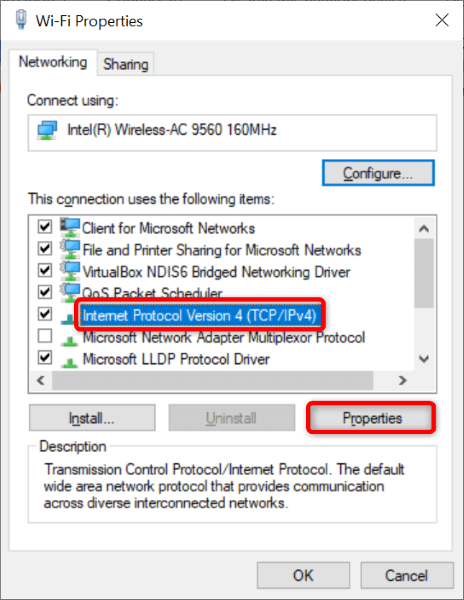
- Aktiver Bruk følgende DNS alternativet for serveradresser.
- Skriv inn 208.67.222.222 i feltet Foretrukket DNS-server. Skriv inn 208.67.220.220 i feltet Alternativ DNS-server.

- Velg OK nederst.
Oppdater Chrome
Google sender ofte nye oppdateringer for Chrome-nettleseren sin, slik at nettleseropplevelsen din forblir så feilfri som mulig. Din “Dette nettstedet kan ikke nås” feilen kan være et resultat av en utdatert Chrome-app.
I dette tilfellet må du oppdatere nettleseren din, så vil problemet sannsynligvis bli løst.
- Start Chrome, velg de tre prikkene øverst til høyre, og velg Hjelp > Om Google Chrome.
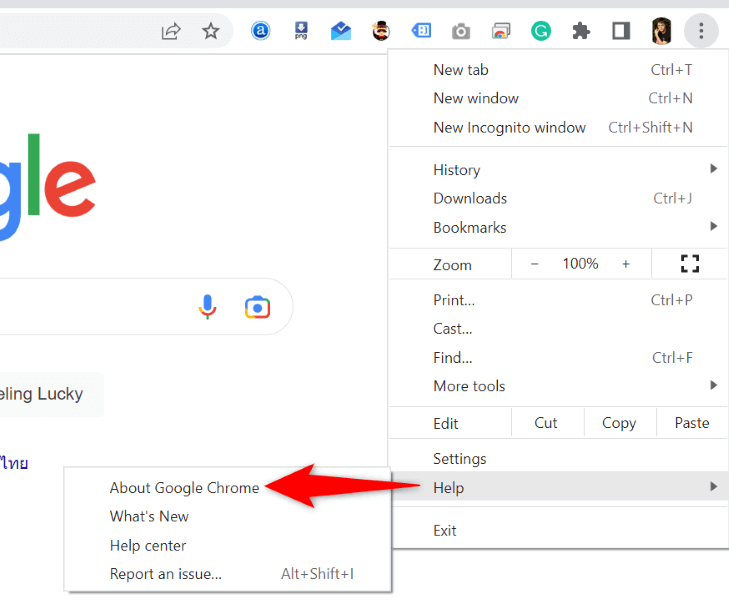
- La Chrome se etter nye oppdateringer automatisk.
- La Chrome installere de tilgjengelige oppdateringene. Velg deretter Start på nytt for å åpne Chrome på nytt og sette oppdateringene i kraft.
Tilbakestill Chrome
Hvis du fortsatt ikke kommer forbi feilmeldingen, tilbakestill Chrome-nettleseren til fabrikkinnstillingene og se om det løser problemet. Tilbakestillingsprosessen sletter alle tilpassede innstillingsalternativer, og fikser feil spesifiserte konfigurasjoner.
Vær oppmerksom på at du mister alle lagrede data i Chrome når du tilbakestiller nettleseren.
- Åpne Chrome, velg de tre prikkene øverst til høyre, og velg Innstillinger.
- Velg Tilbakestill og ryd opp i sidefeltet til venstre.
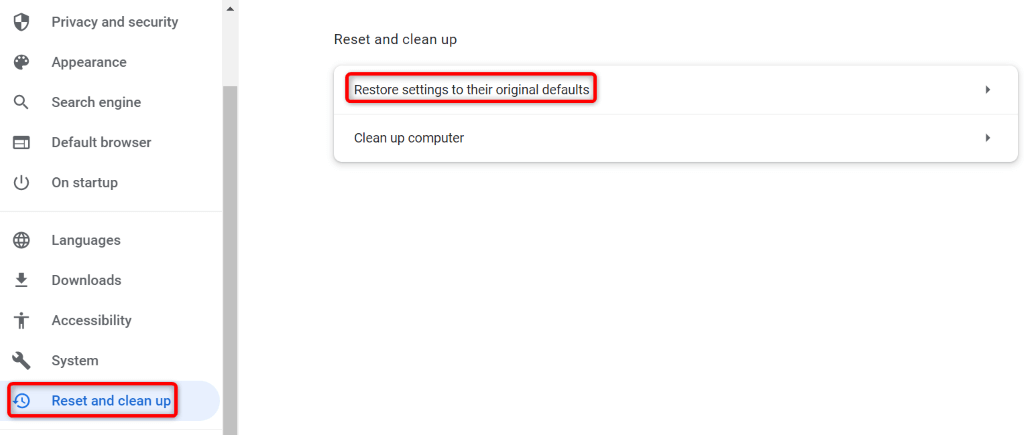
- Velg Gjenopprett innstillinger til de opprinnelige standardinnstillingene til høyre.
- Velg Tilbakestill innstillinger i ledeteksten.
Nå de utilgjengelige nettstedene i Google Chrome
Ulike faktorer kan forårsake “Dette nettstedet kan ikke nås” feil i Google Chrome på datamaskinen. Hvis du støter på denne feilen og ikke er sikker på hvordan du kan fikse den, gjør noen nettverks- og nettleserendringer på systemet ditt, som beskrevet ovenfor.
Problemet ditt vil da bli løst, og du vil kunne gjenoppta nettlesingsøktene. Lykke til med å bruke Chrome!