
Selv om Apple TV+ klarer å skille seg ut på grunn av sitt fokus på å levere originalt innhold, betyr det også et mye mindre strømmebibliotek enn konkurrerende tjenester. Det er lett å gå på en overstadig tur og ende opp med ingenting engasjerende å se på.
Hvis du er klar til å avslutte med Apple TV+-abonnementet eller gratis prøveversjon, kan du enkelt gjøre det på en hvilken som helst enhet som lar deg administrere Apple ID-abonnementene dine.
Innholdsfortegnelse



Til tross for at du kansellerer Apple TV+, kan du fortsette å bruke tjenesten til slutten av gjeldende abonnementsperiode. Hvis du for eksempel er halvveis i et månedlig abonnement eller en prøveperiode, har du fortsatt et par uker på deg til å strømme TV-serier og filmer til enhetene dine.
Merk: Hvis du abonnerer på Apple One, er den eneste måten å kansellere Apple TV Plus å si opp Apple One-abonnementet. Ikke bekymre deg – du kan velge Apple-tjenestene – iCloud+, Apple Music, Apple Arcade osv. – du vil beholde.
Avbryt Apple TV+-abonnementet på iPhone, iPad eller iPod touch
Du kan kansellere et Apple TV+-abonnement på en iPhone, iPad eller iPod touch gjennom Innstillinger og Apple TV-appene. Du kan også gjøre det via App Store.
Avbryt Apple TV+-abonnementet via Innstillinger
- Åpne Innstillinger-appen på iOS- eller iPadOS-enheten din og trykk på Apple-ID-en din øverst på siden.
- Trykk på Abonnementer.
- Trykk på Apple TV+.

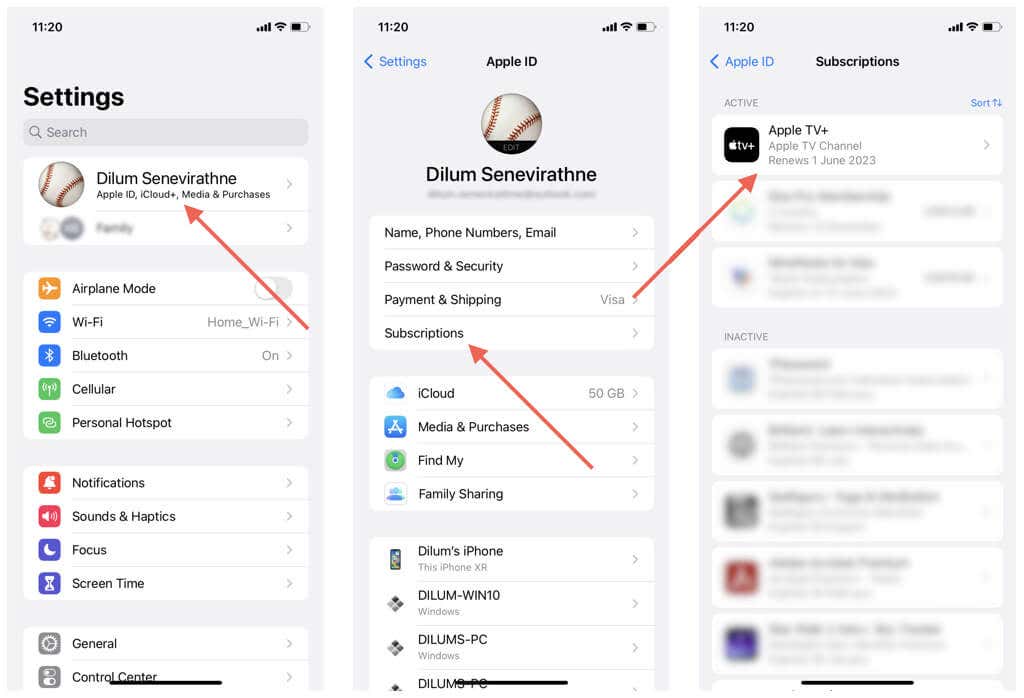
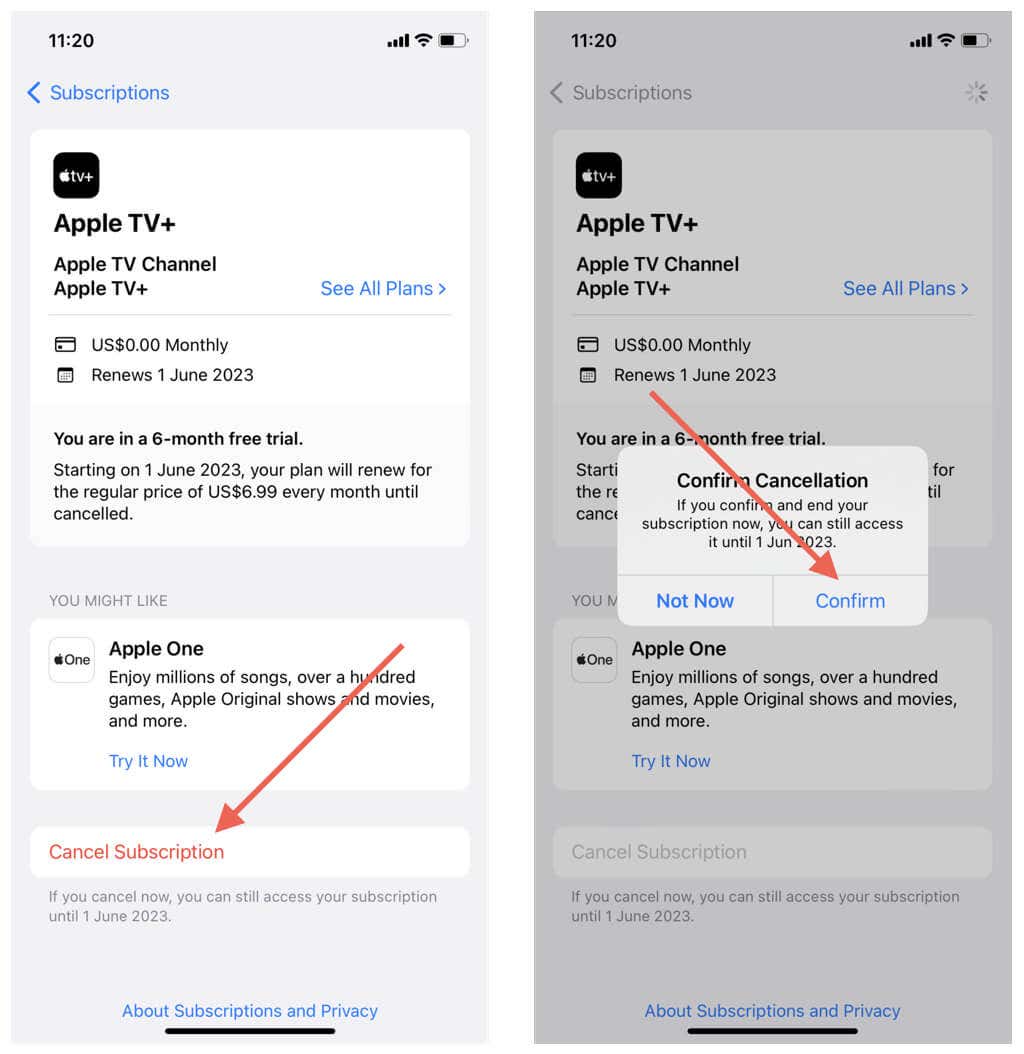
- Trykk på Avbryt abonnement-knappen.
- Trykk på Bekreft.

Avbryt Apple TV+-abonnement via Apple TV
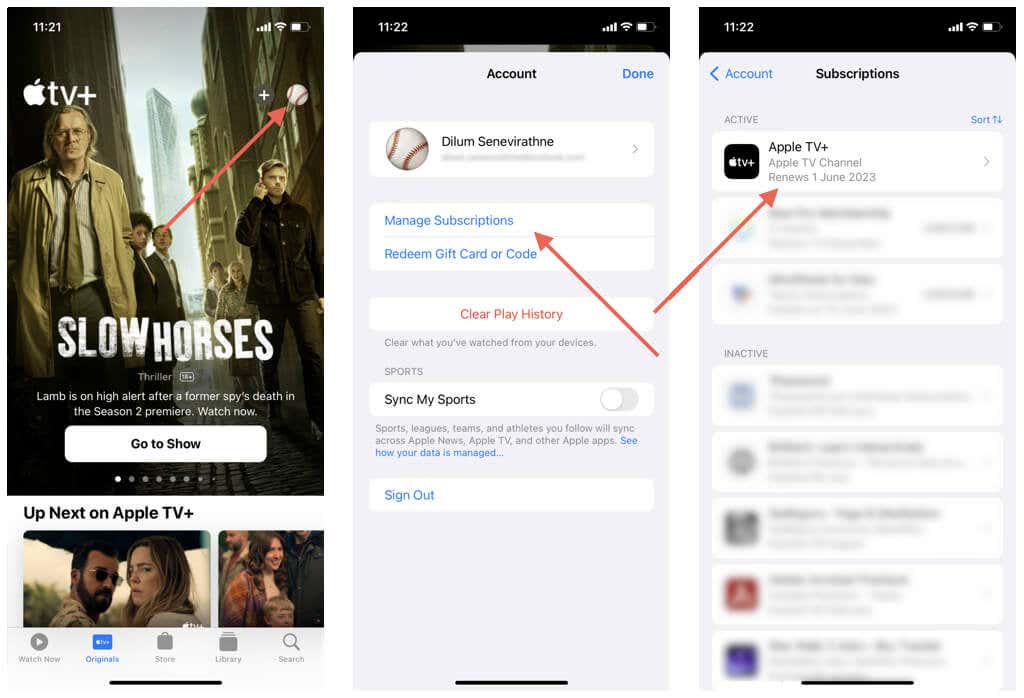
- Åpne Apple TV-appen og trykk på Apple ID-profilikonet øverst til høyre på skjermen.
- Trykk på Abonnementer.
- Velg Apple TV+.
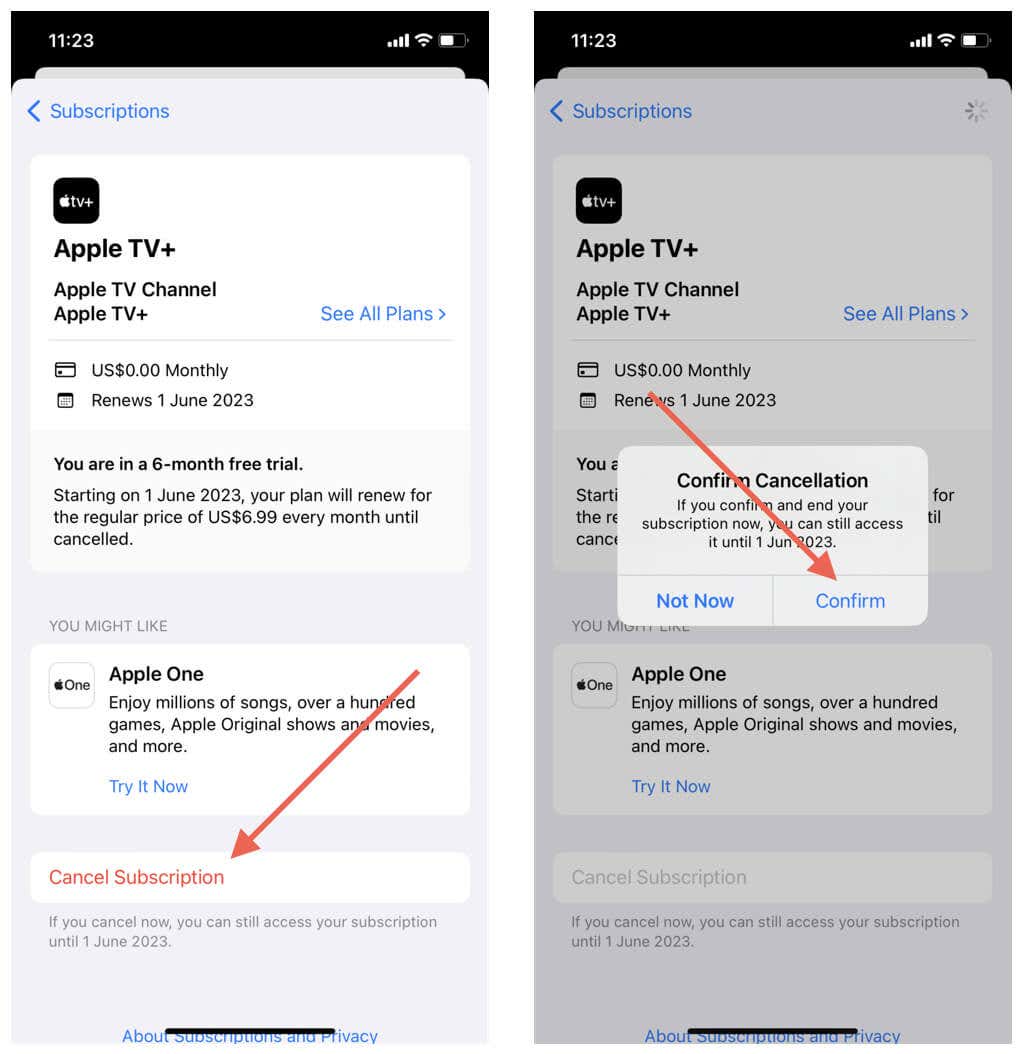
- < li>Trykk på Avbryt abonnement.
- Velg Bekreft.
Avbryt Apple TV+-abonnement via App Store
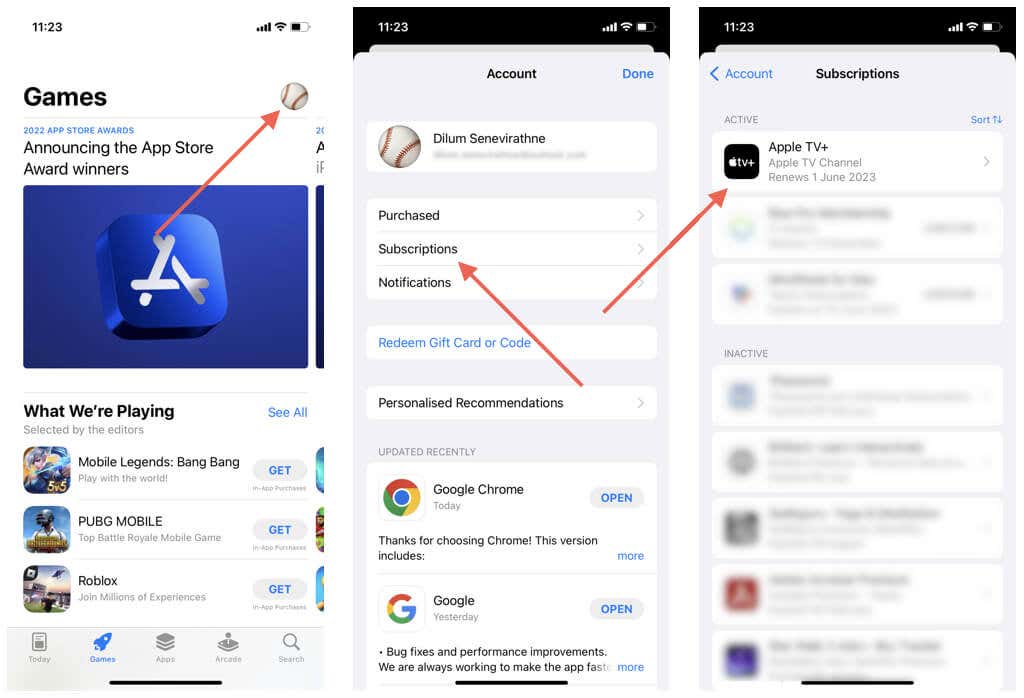
- Åpne App Store og trykk på profilbildet ditt øverst til høyre på skjermen.
- Trykk på Abonnementer.
- Trykk på Apple TV+.
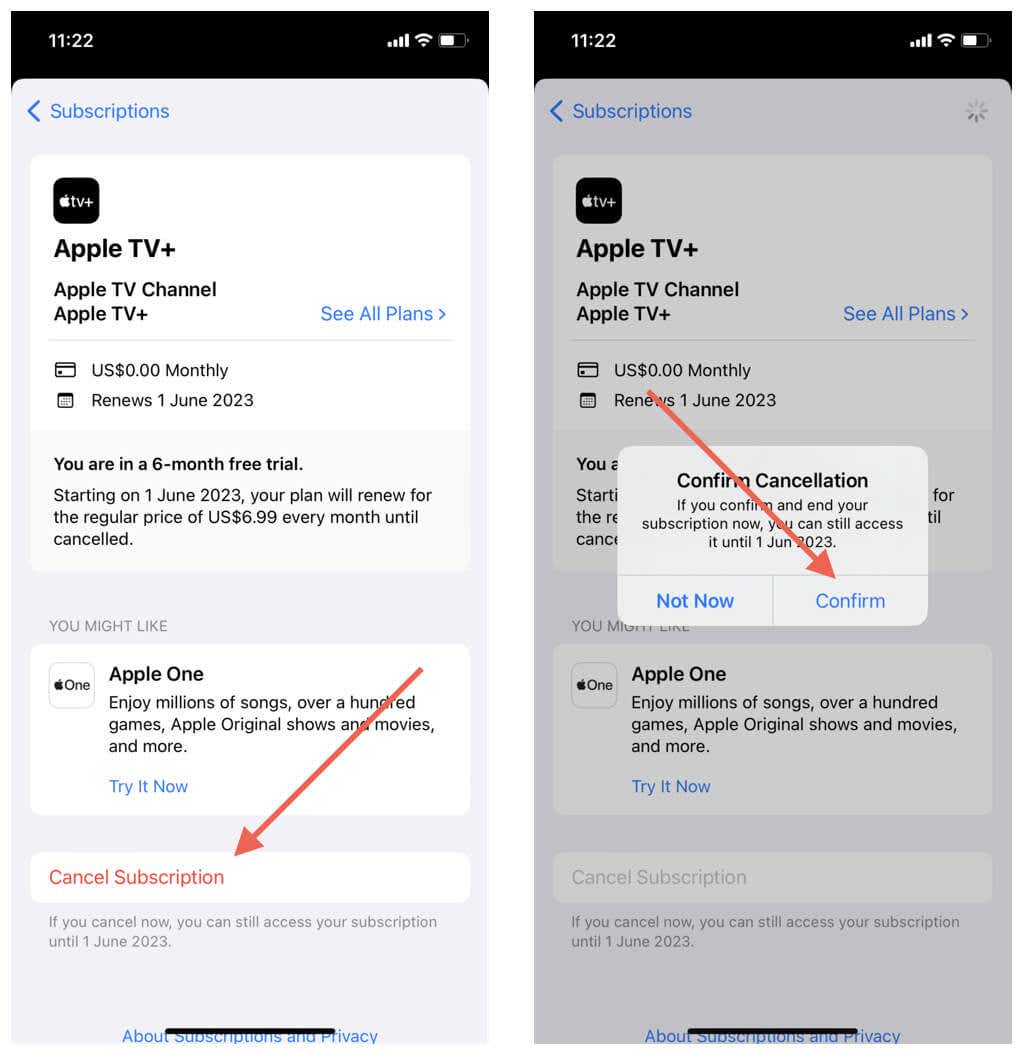
- < li>Trykk på Avbryt abonnement.
- Trykk på Bekreft.
Avslutt Apple TV+-abonnement på Mac
Hvis du ser på Apple TV+ på en Mac, kan du kansellere abonnementet ditt via systeminnstillinger-konsollen, Apple TV-appen eller Mac's App Store.
Avbryt Apple TV+-abonnementet via systeminnstillinger
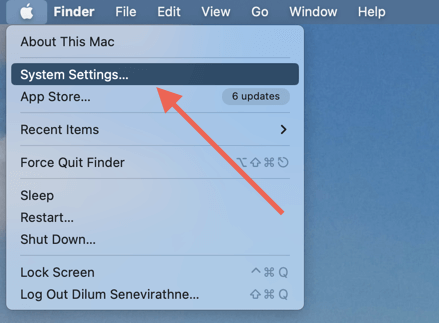
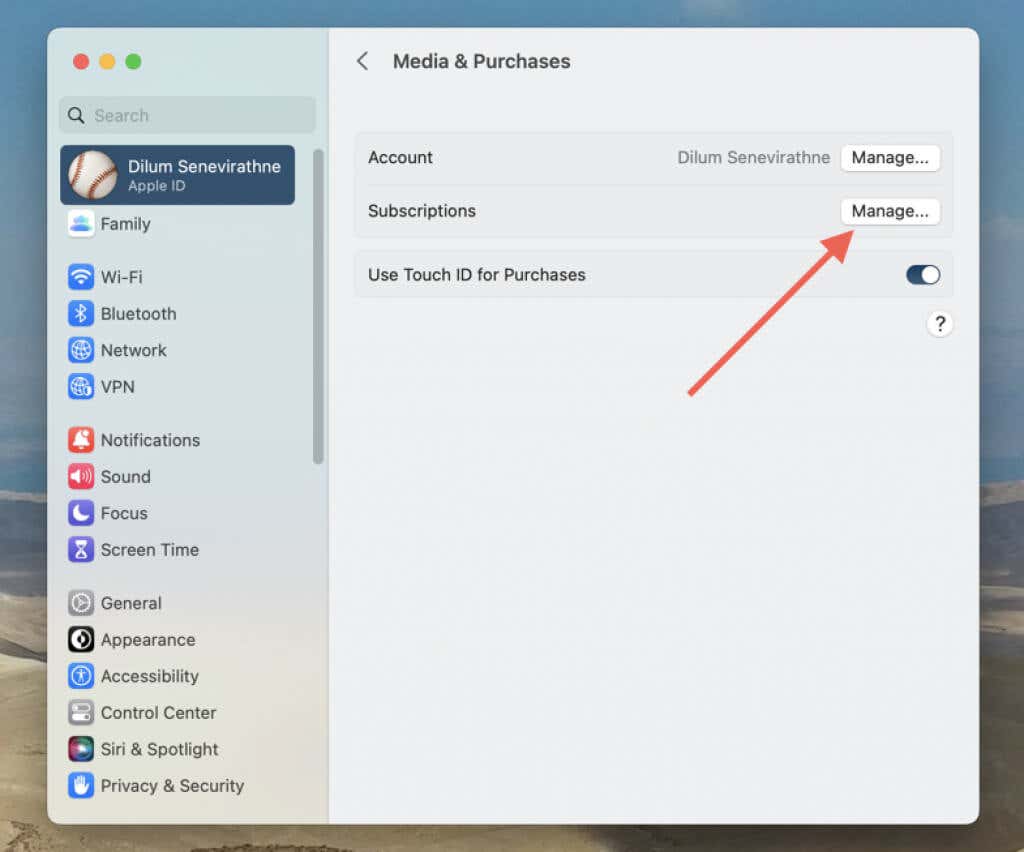
- Åpne Apple-menyen og velg Systeminnstillinger.

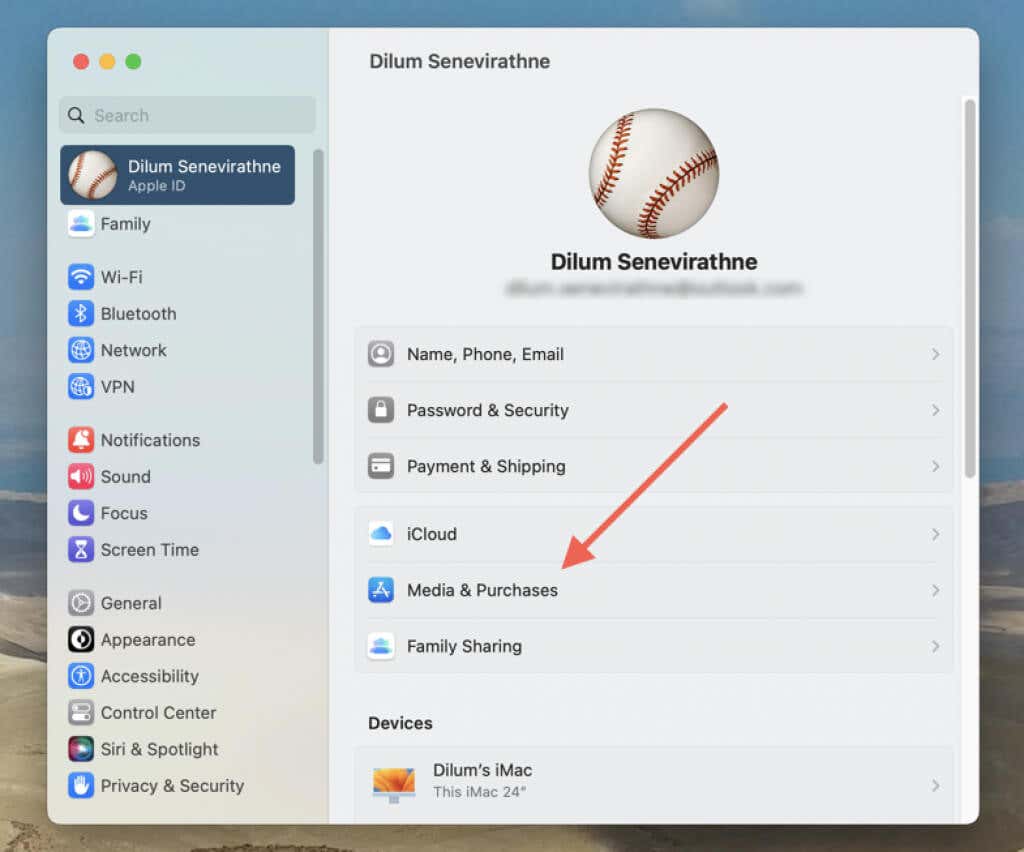
- < li>Velg Apple ID > Media & Kjøp.

- Velg Administrer-knappen ved siden av Abonnementer.
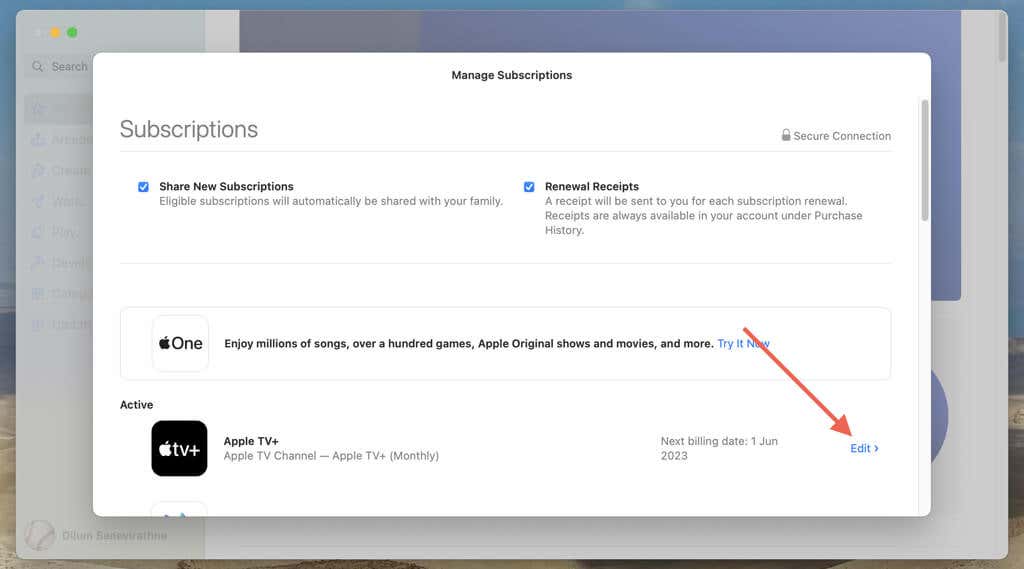
- < li>Rull Rediger ved siden av Apple TV+.

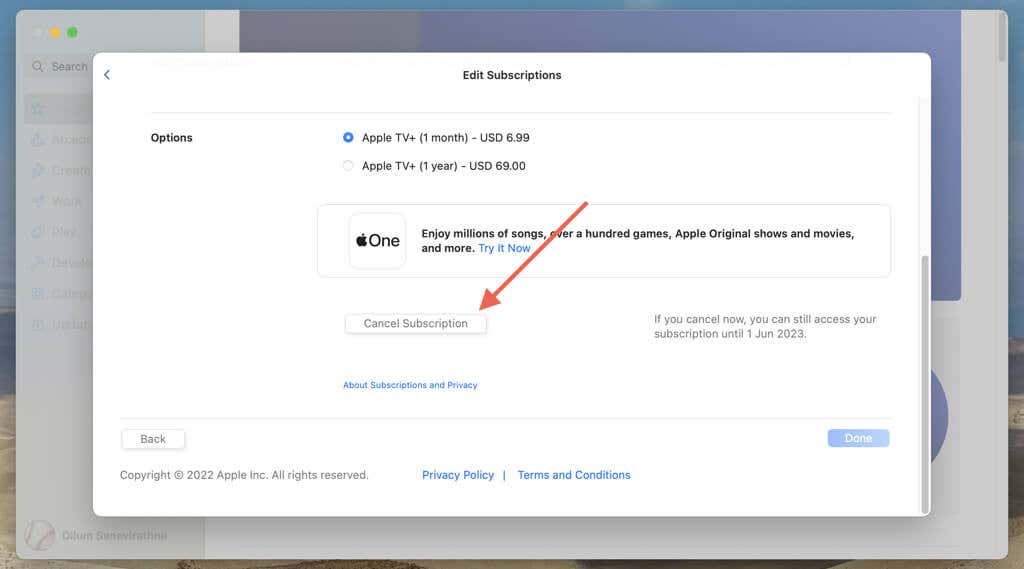
- < li>Velg Avbryt abonnement.
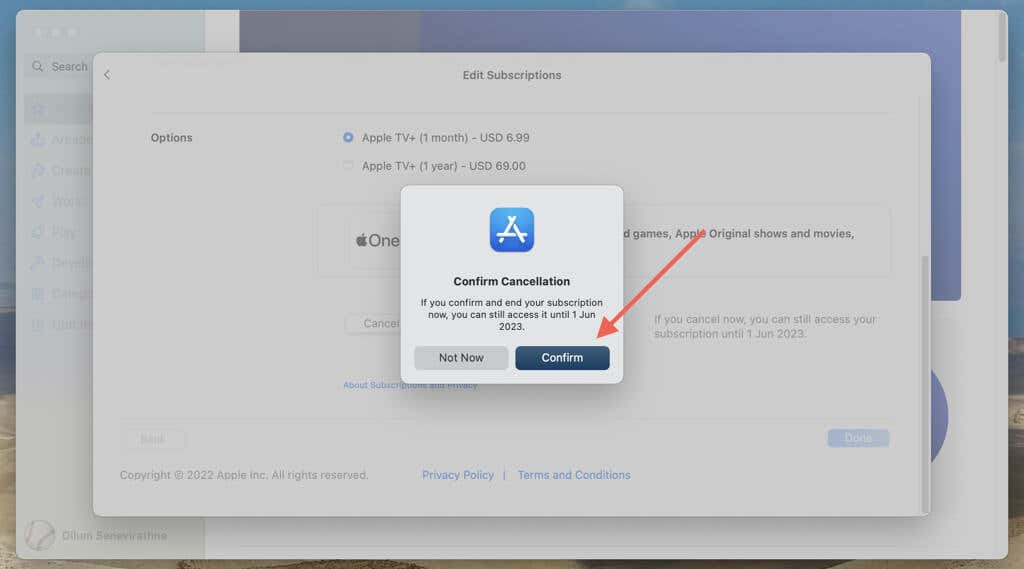
- Velg Bekreft.
Avbryt Apple TV+-abonnement via Apple TV
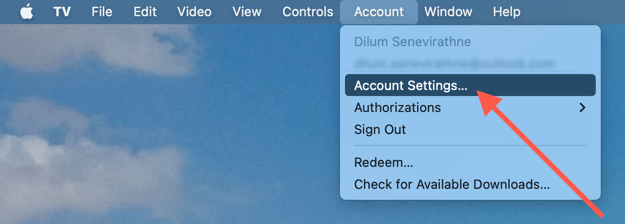
- Åpne Apple TV og velg Konto > Kontoinnstillinger på menylinjen.

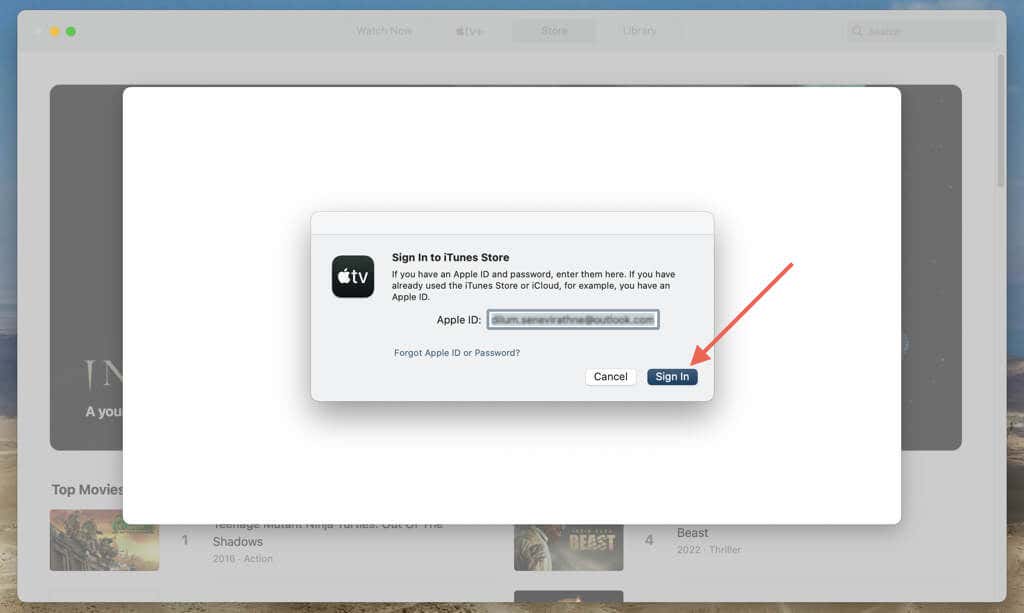
- Skriv inn Apple ID-passordet ditt og velg Logg på.

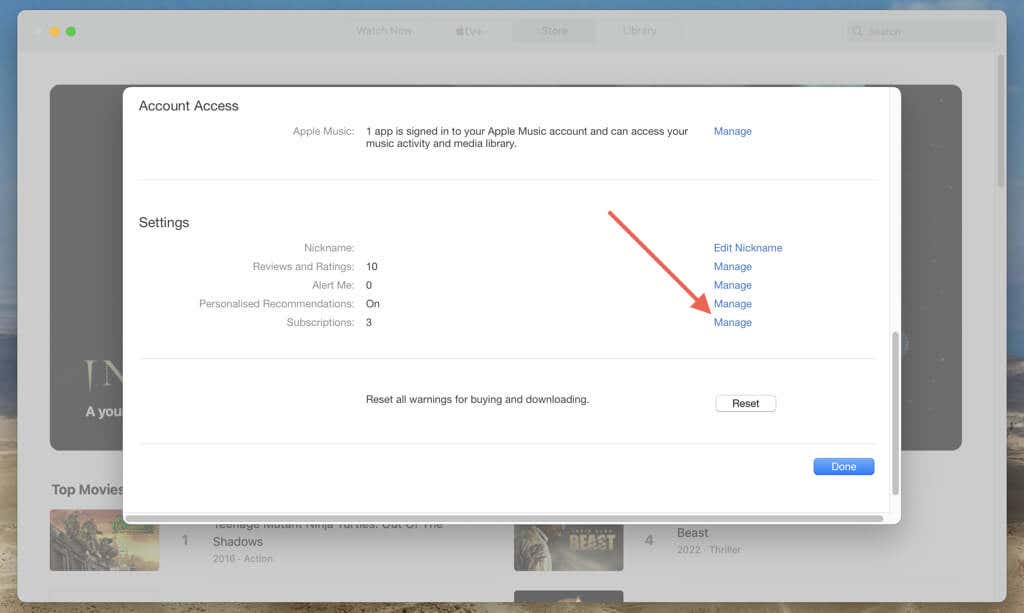
- < li>Rull ned og velg Administrer ved siden av Abonnementer.
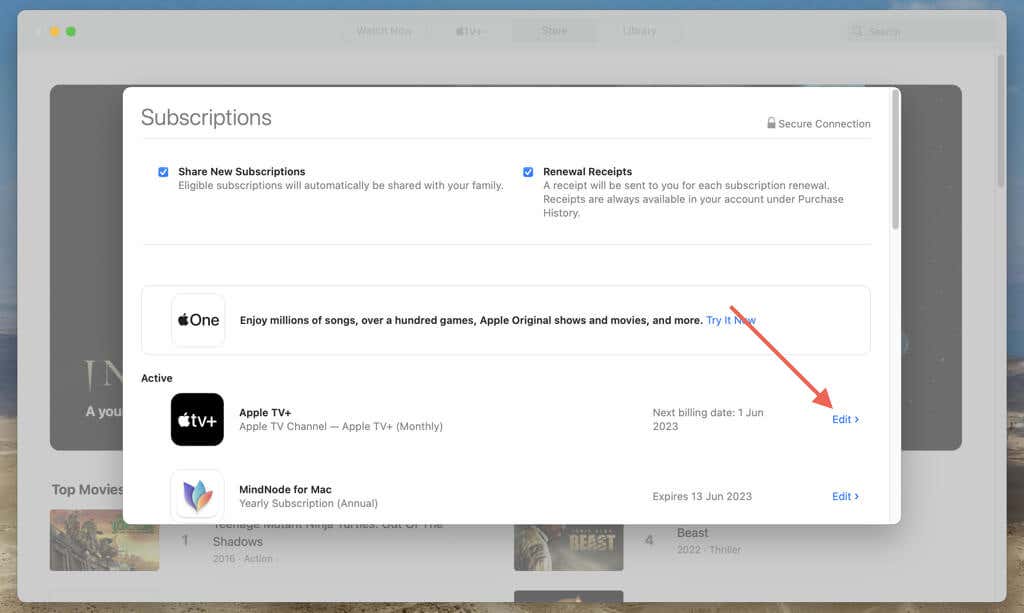
- < li>Velg Rediger ved siden av Apple TV+.
- Velg Avbryt abonnement.
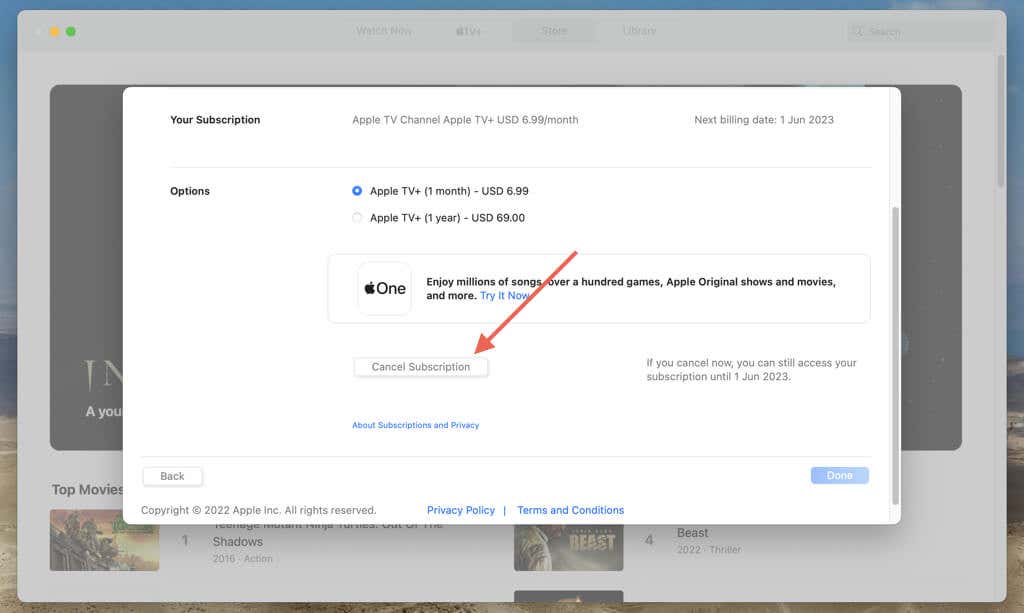
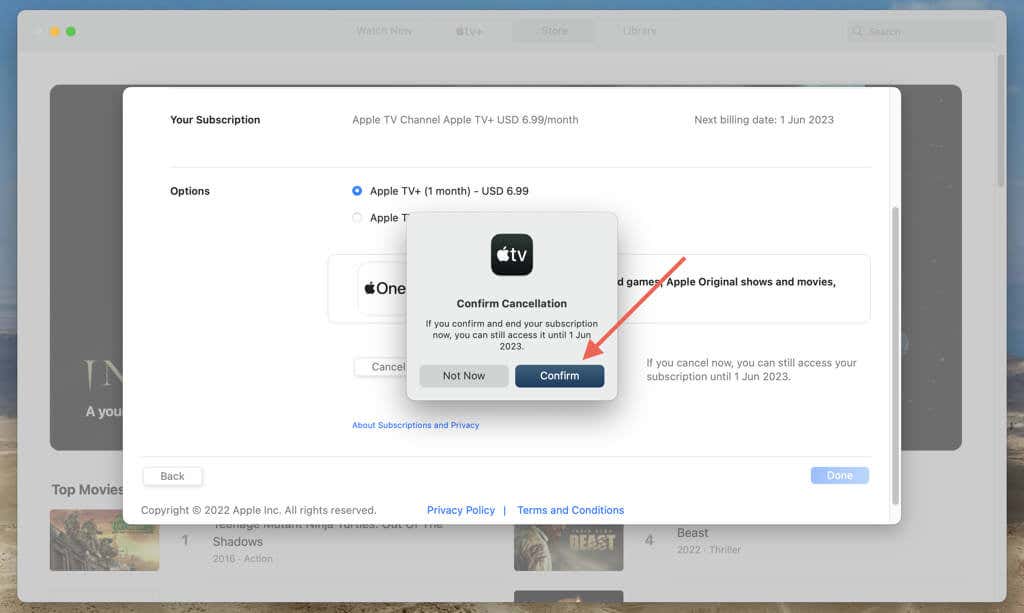
- < li>Velg Bekreft.
Avbryt Apple TV+-abonnement via App Store
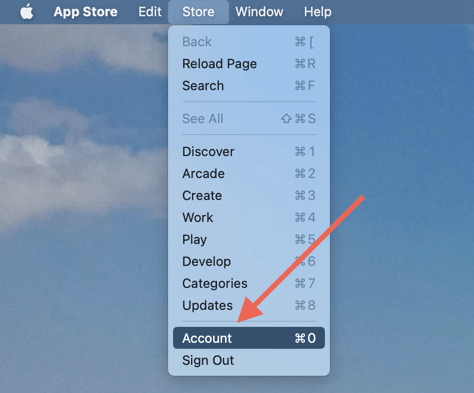
- Åpne App Store og velg Butikk > Konto på menylinjen.

- < li>Rull ned og velg Administrer ved siden av Abonnementer.

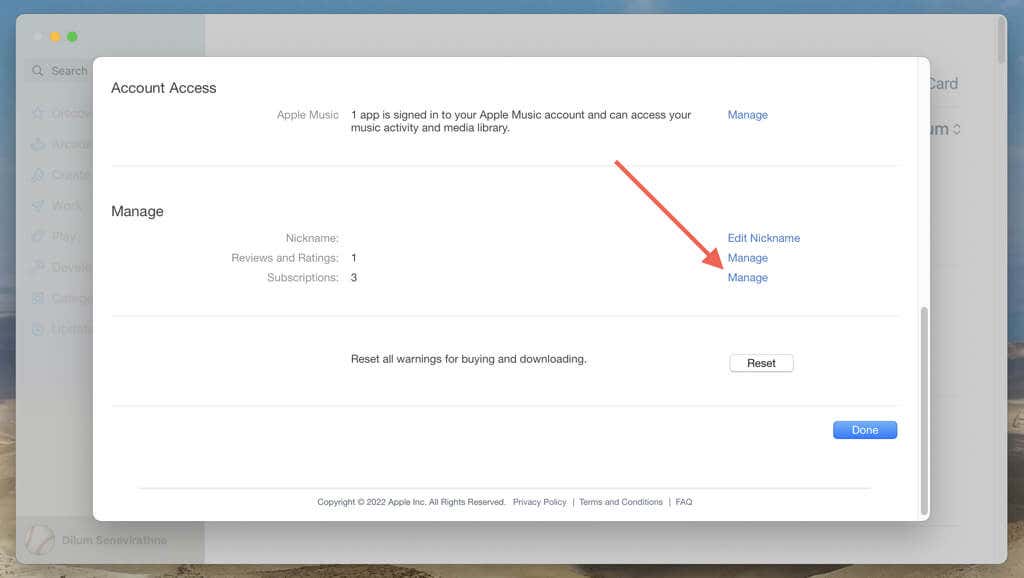
- < li>Velg Rediger ved siden av Apple TV+.
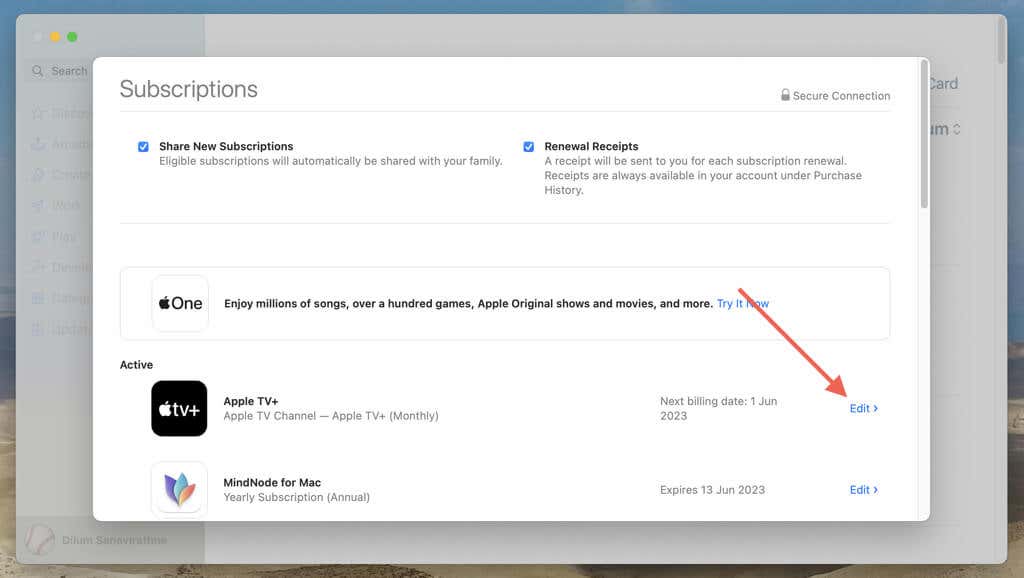
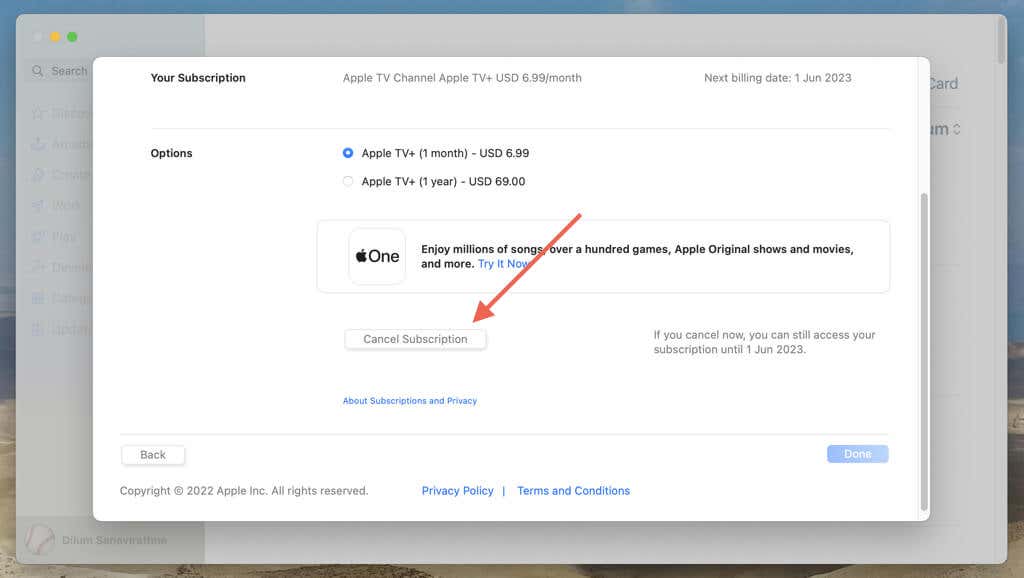
- Velg Avbryt abonnement.
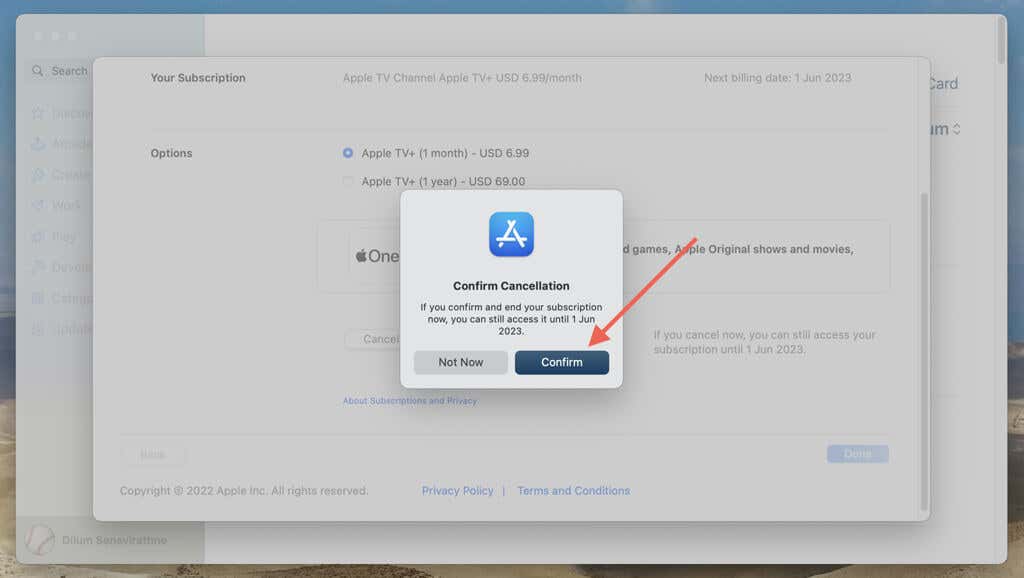
- < li>Velg Bekreft.
Avslutt Apple TV+-abonnement på en Apple TV-enhet
Hvis du eier en Apple TV, er dette hva du må gjøre for å kansellere Apple TV+-abonnementet ditt via strømmeenheten.
- Velg Innstillinger på Apple TV-startskjermen.
- Velg Brukere og kontoer.
- Velg brukernavnet ditt fra standardbruker- eller tilleggsbruker-delen.
- Rull ned til Administrer-delen og velg Abonnementer.
- Velg Apple TV+ – Kanal.
- Velg Avbryt abonnement.
- Velg Bekreft.
Avbryt Apple TV+-abonnementet på Apple Watch
Selv om du ikke kan se Apple TV+ på en Apple Watch, kan du bruke watchOS-enheten din til å kansellere et Apple TV+-abonnement. Du har et par måter å gjøre det på – gjennom watchOS-innstillingene eller App Store.
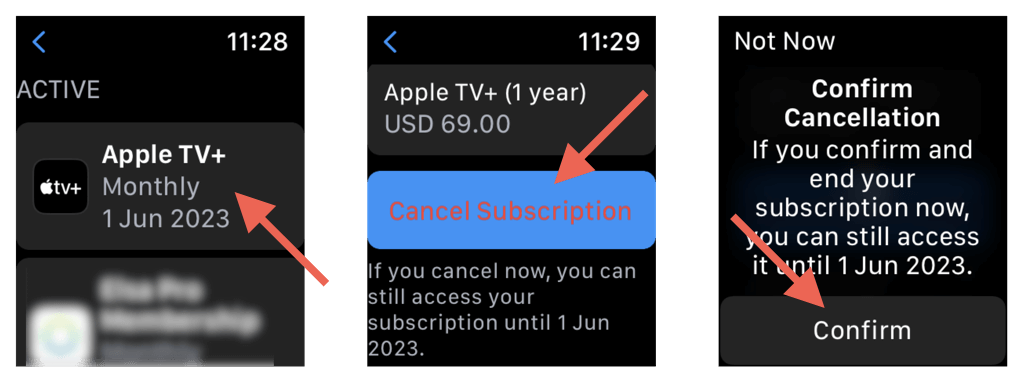
Avbryt Apple TV+-abonnementet via Innstillinger
- Trykk på Digital Crown og velg Innstillinger.
- Trykk på Apple-ID-en din.
- Trykk på Abonnementer.

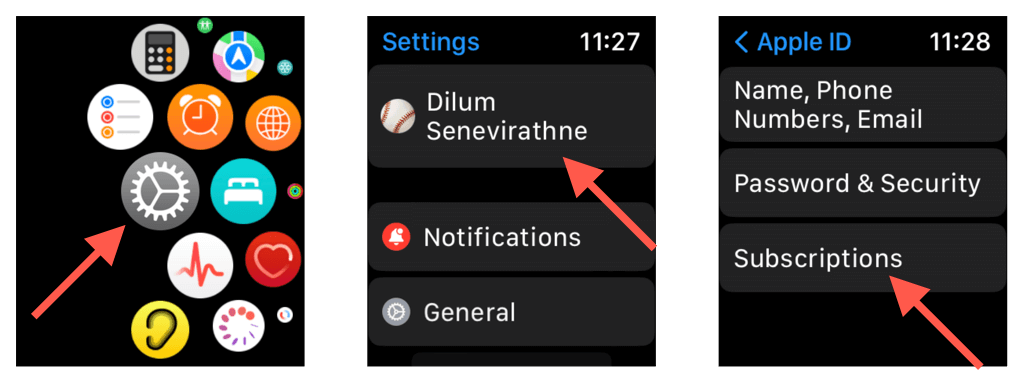
- Velg Apple TV+.
- Trykk på Avbryt abonnement.
- Velg Bekreft.
Avbryt Apple TV+-abonnement via App Store
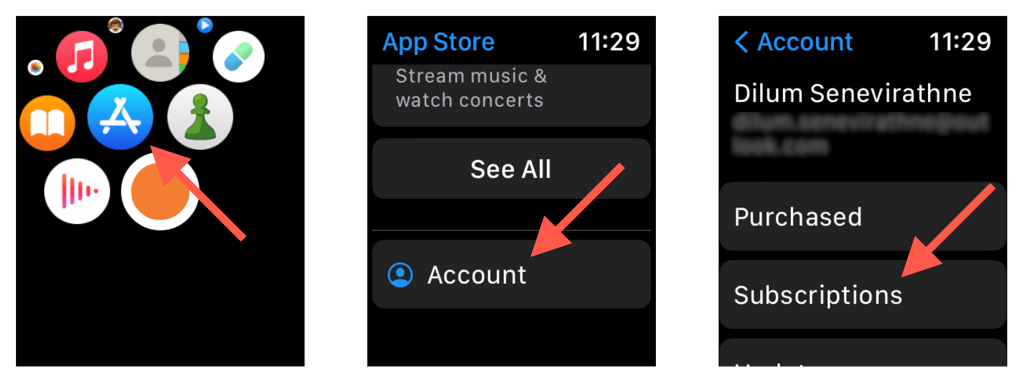
- Trykk på Digital Crown og trykk på App Store-ikonet.
- Rull ned og trykk på Konto.
- Velg Abonnementer.
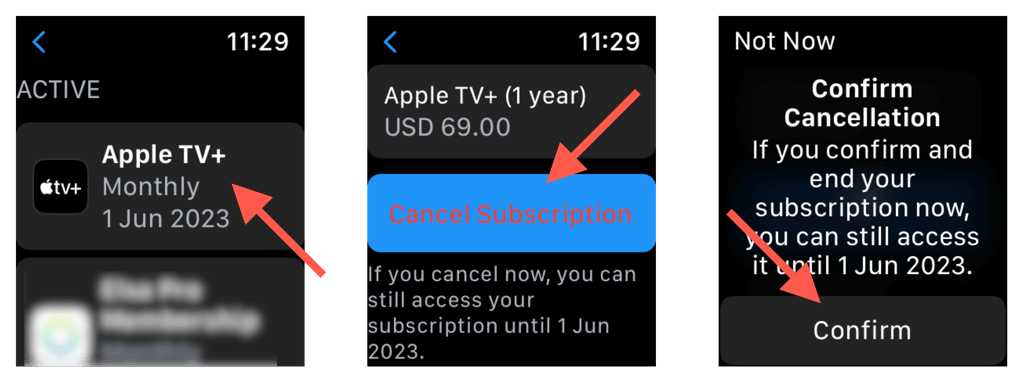
- Velg Apple TV+.
- Trykk på Avbryt abonnement.
- Trykk på Bekreft.
Avslutt Apple TV+-abonnementet på tredje -Partystrømmeenheter
For å kansellere et Apple TV-abonnement på en videospillkonsoll (f.eks. PlayStation 5 eller Xbox Series X) eller en tredjeparts strømmeenhet som Amazon Fire TV, må du:
- < li>Åpne Apple TV-appen og velg Innstillinger øverst til høyre.
- Velg Kontoer.
- Velg Administrer abonnementer.
- Velg Apple TV+ (Apple TV Channel).
- Velg Avbryt abonnement.
- Velg Bekreft.
Avslutt Apple TV+-abonnementet på Apple TV Web App
Apple TV-nettappen, som lar deg streame innhold på ikke-Apple-enheter som Windows og Android, lar deg også administrere abonnementet ditt. Her er hva du må gjøre for å kansellere den.
- Besøk tv.apple.com i nettleseren og velg Logg på.

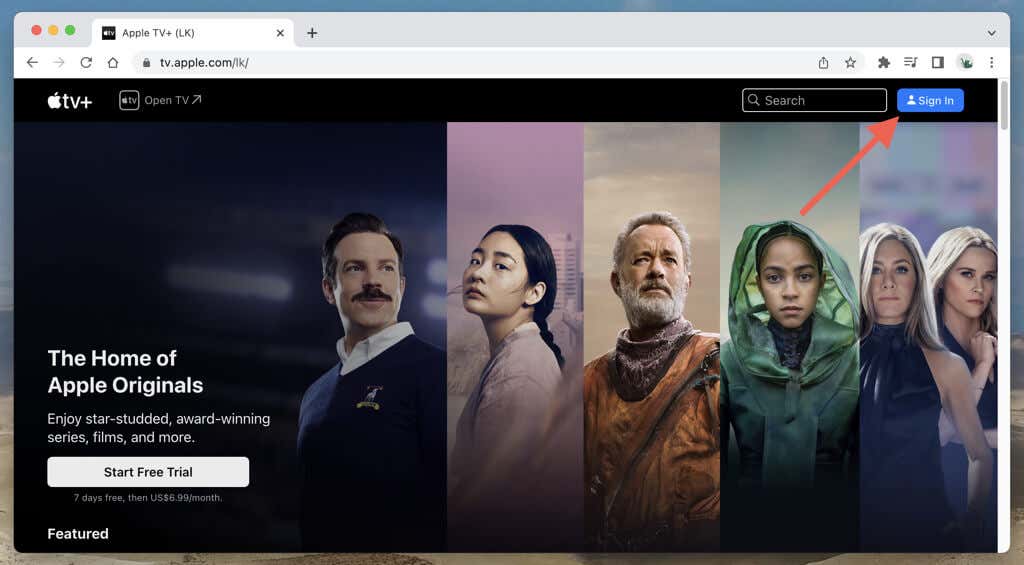
- < li>Logg på Apple TV med din Apple-ID.
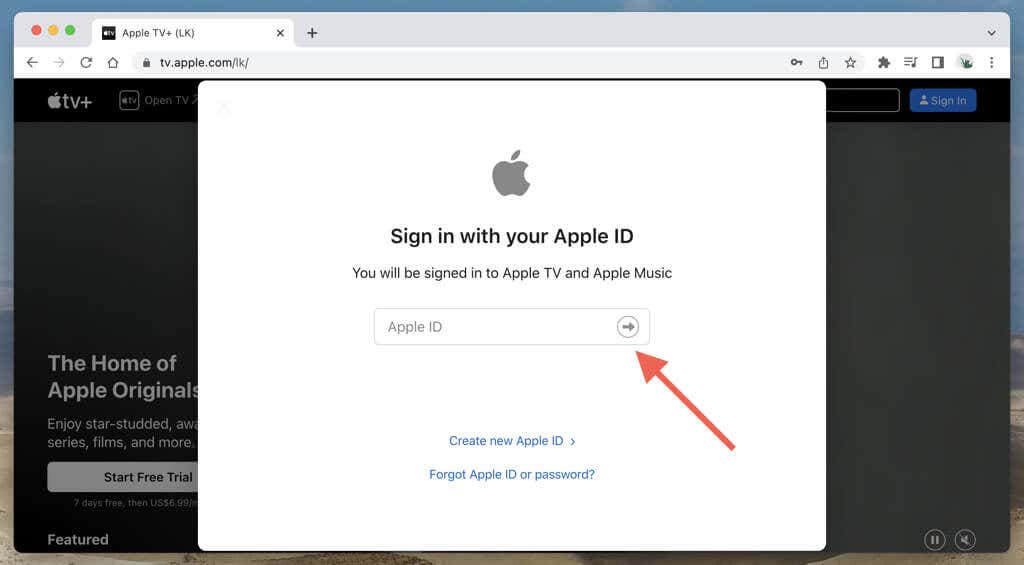
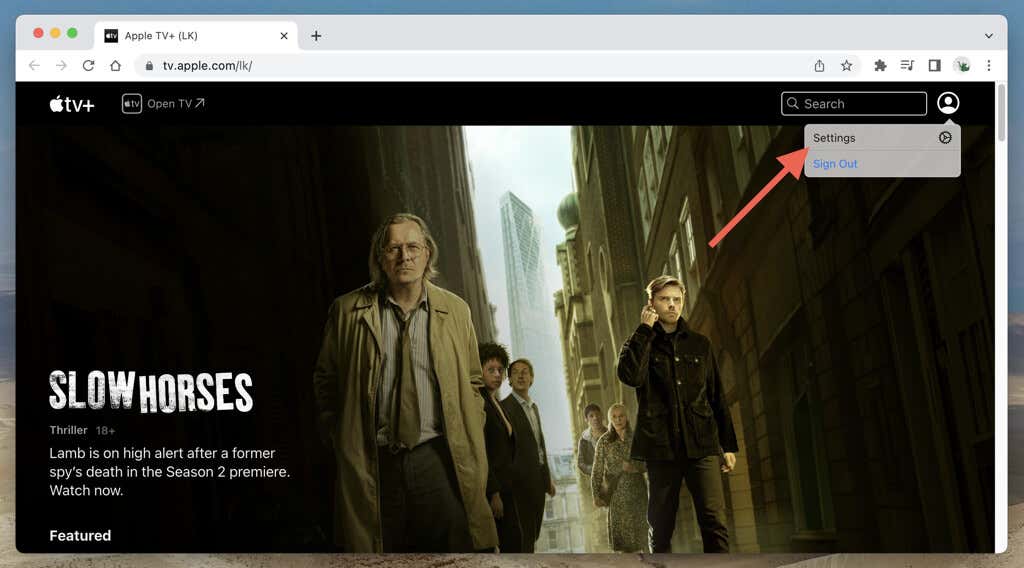
- Velg kontoikonet øverst til høyre på skjermen og velg Innstillinger.

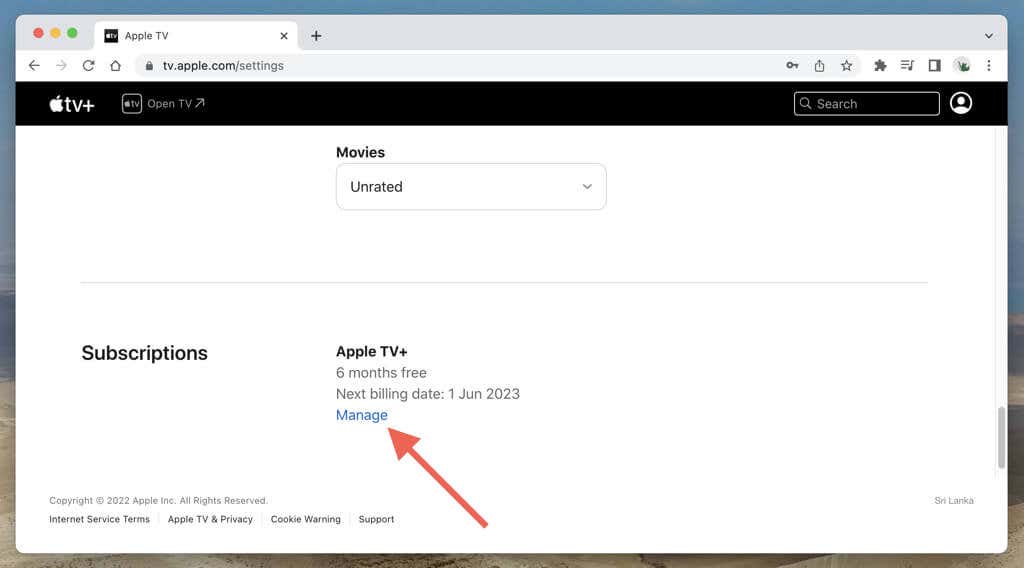
- < li>Rull ned til delen Abonnementer og velg Administrer.
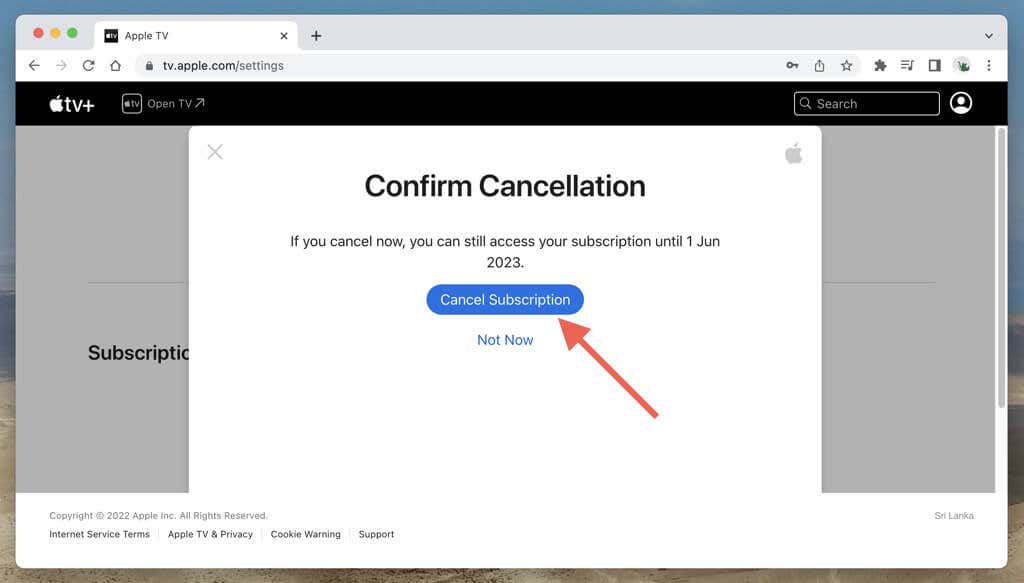
- < li>Velg Avbryt abonnement.

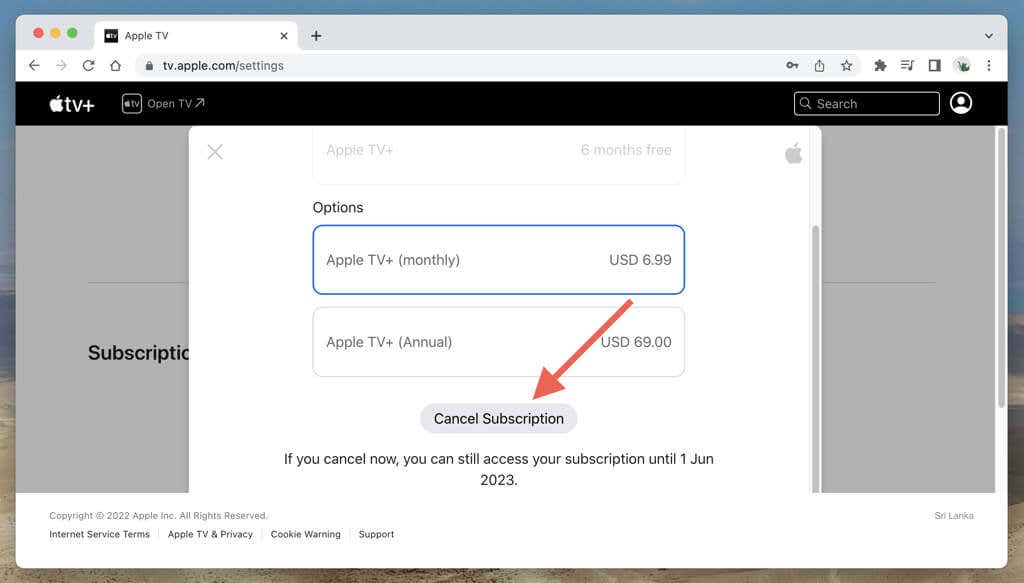
- Velg Avbryt Abonner på nytt for å bekrefte.
Avslutt Apple TV+-abonnement med iTunes på PC
Hvis du streamer Apple TV+ til PC-en din, kan du si opp abonnementet via Apple TV-nettappen i en nettleser. Eller du kan bruke iTunes hvis du har satt opp programmet.
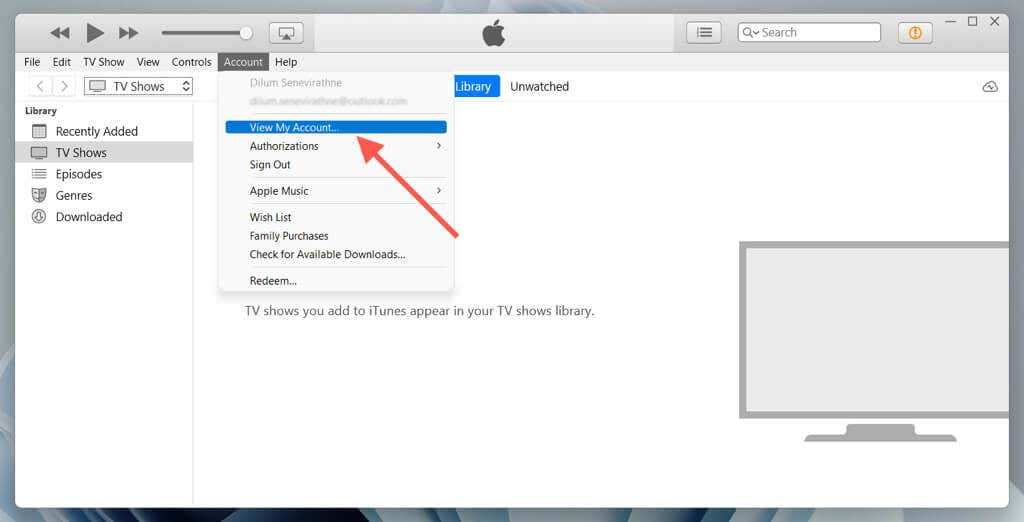
- Åpne iTunes og velg Konto > Se Min konto på menylinjen.

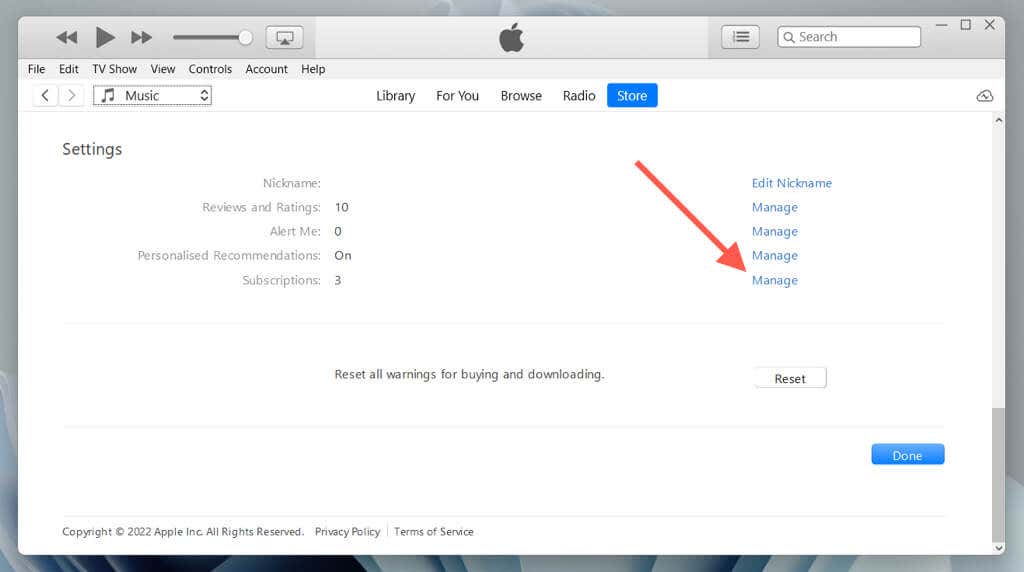
- < li>Rull ned og velg Administrer ved siden av Abonnementer.

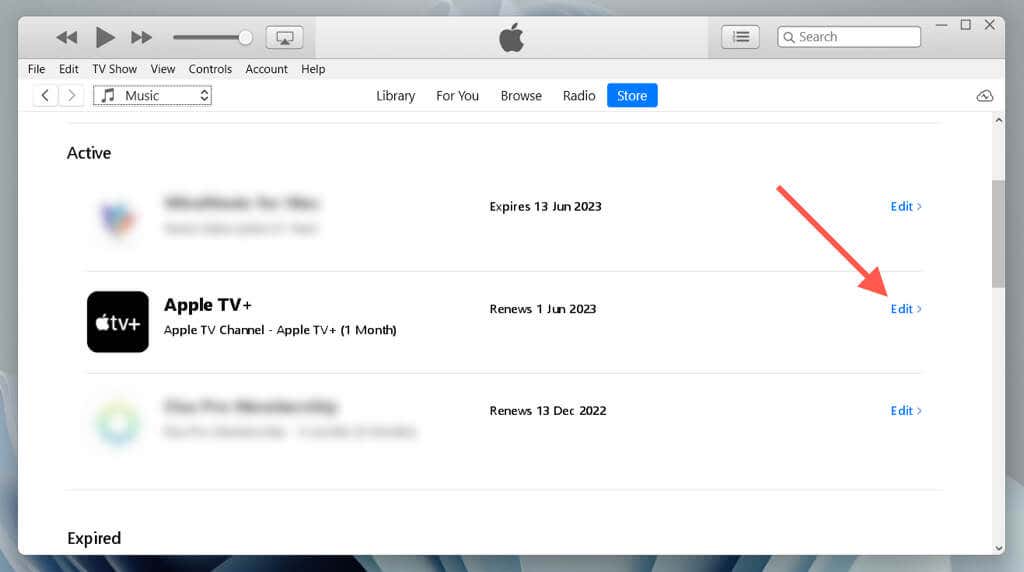
- < li>Velg Rediger ved siden av Apple TV+.
- < li>Velg Avbryt abonnement.
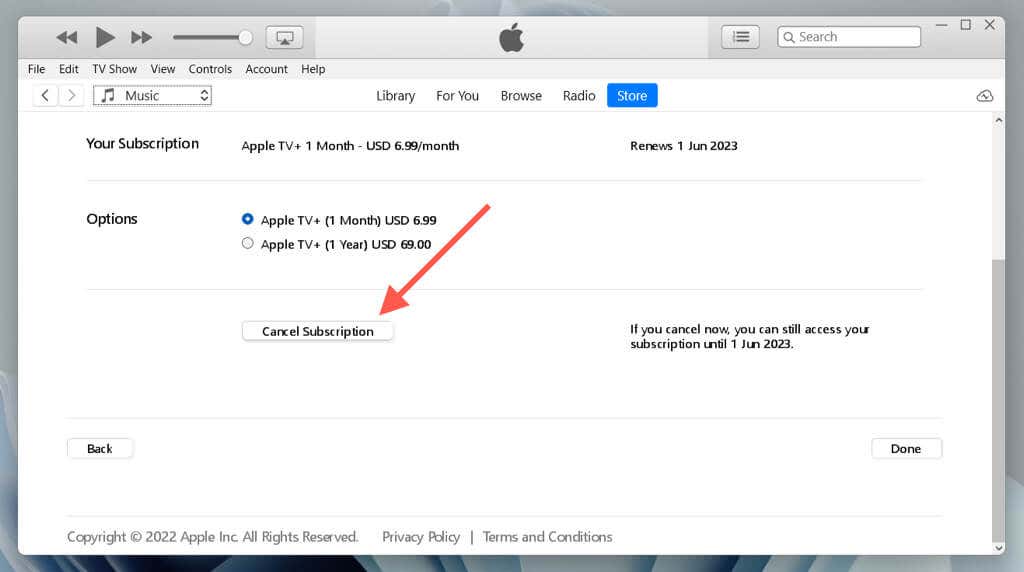
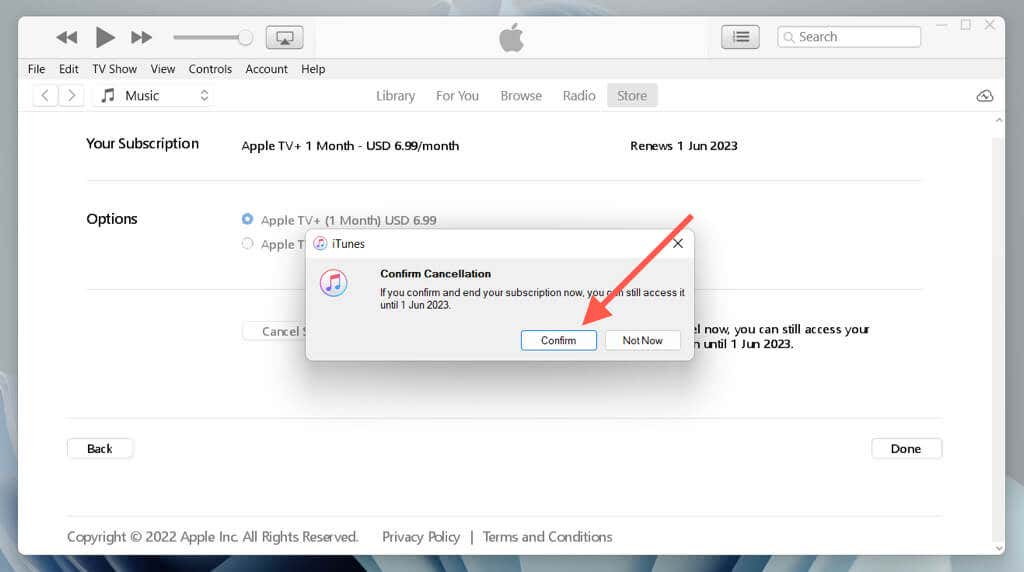
- < li>Velg Bekreft.
Bytt til et annet videoabonnement Tjeneste
Du har sagt opp Apple TV Plus-abonnementet ditt, men husk å strømme hva du vil til slutten av gjeldende faktureringssyklus eller prøveperiode. Sjekk også ut andre strømmetjenester som Netflix, HBO Max eller Disney Plus i mellomtiden.
Hvis Apple TV+ kanselleringen var for nær slutten av abonnementsvinduet, kan det hende du fortsatt blir fakturert. Kontakt Apple-støtte for å få tilbakebetaling hvis det skjer.