
Se c'è una cosa che fai sui social media, potrebbe essere augurare “Buon compleanno” ai tuoi amici di Facebook. Per assicurarti di non perdere quel giorno speciale della loro vita, ecco come ricevere notifiche per i compleanni su Facebook.
Spiegheremo come attivare le notifiche di compleanno e come disattivarle nuovamente se cambi idea. Inoltre, ti mostreremo come eseguire entrambe le operazioni nell'app mobile di Facebook, nel sito Web e nell'applicazione desktop.
Sommario



Notifiche di compleanno di Facebook sul cellulare
Rimanere aggiornati con i compleanni è facile se si utilizza l'app mobile. Apri l'app di Facebook sul tuo Android, iPhone o iPad per iniziare.
- Seleziona l'immagine o l'icona del tuo profilo.
- Scorri verso il basso ed espandi Impostazioni & privacy per scegliere Impostazioni.
- Nella sezione Profilo in alto, seleziona Impostazioni profilo.

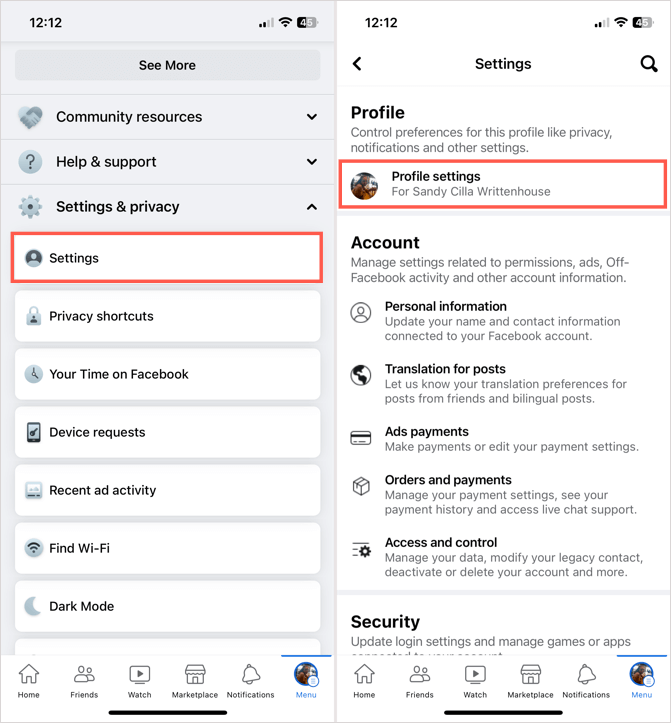
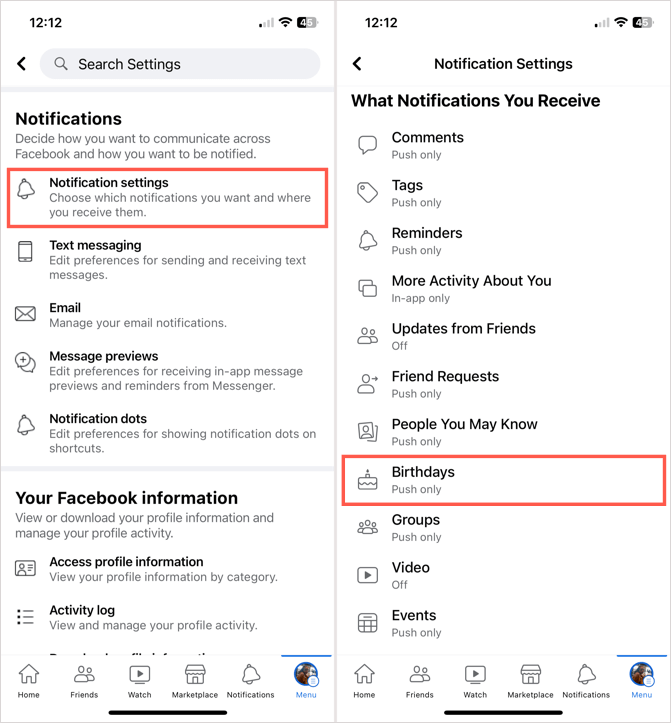
- < li>Nella sezione Notifiche, scegli Impostazioni di notifica.
- Quindi, seleziona Compleanni.
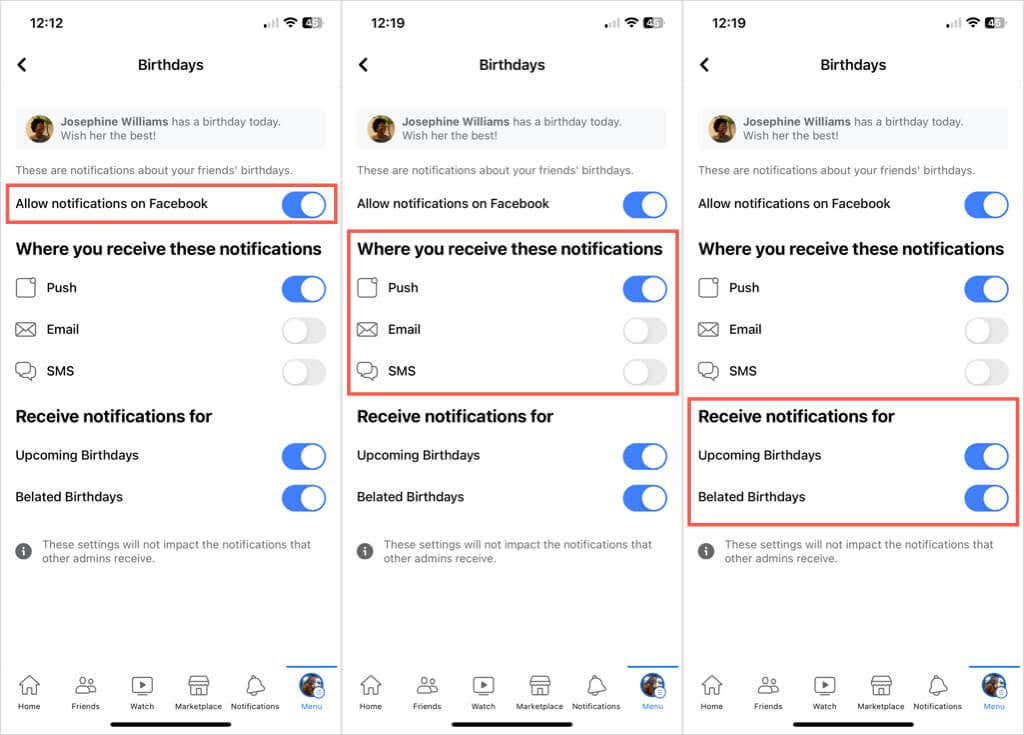
- < li>Per abilitare le notifiche, attiva l'interruttore in alto per Consenti notifiche su Facebook.
- Sotto, attiva l'interruttore/gli interruttori per come desideri riceverli. Puoi scegliere Push, Email, SMS o tutti e tre.
- Al di sotto, attiva gli interruttori per Compleanni imminenti, Compleanni in ritardo o entrambi.

Puoi utilizzare la freccia in alto a sinistra per uscire da ogni schermata e torna all'area principale di Facebook e al tuo feed di notizie.
Per disabilitare le notifiche in un secondo momento, torna alle stesse impostazioni e disattiva l'interruttore per Consenti notifiche su Facebook.
Notifiche di compleanno di Facebook sul Web
Modificare le notifiche di compleanno sul sito Web di Facebook potrebbe essere un'opzione più conveniente per te. Se è così, bastano pochi passaggi.
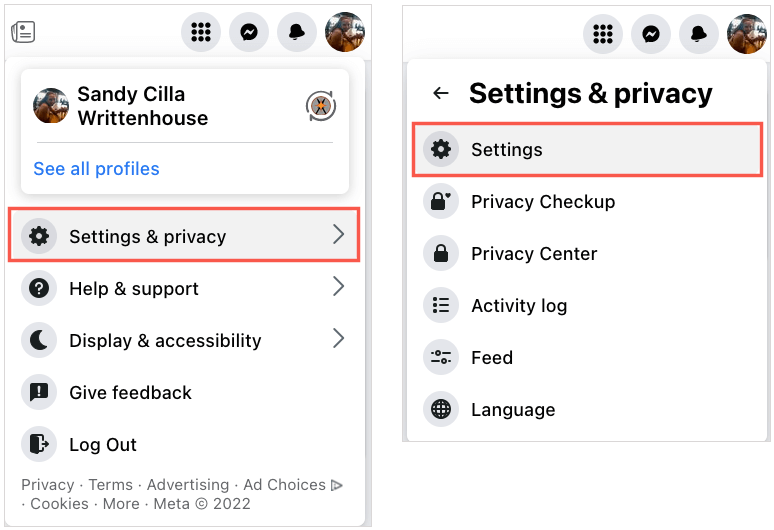
- Seleziona la foto del tuo profilo o l'icona nell'angolo in alto a destra per aprire il menu a discesa.
- Scegli Impostazioni & privacy e seleziona Impostazioni.

- < li>A sinistra, seleziona Notifiche.
- Sulla destra, espandi Compleanni.

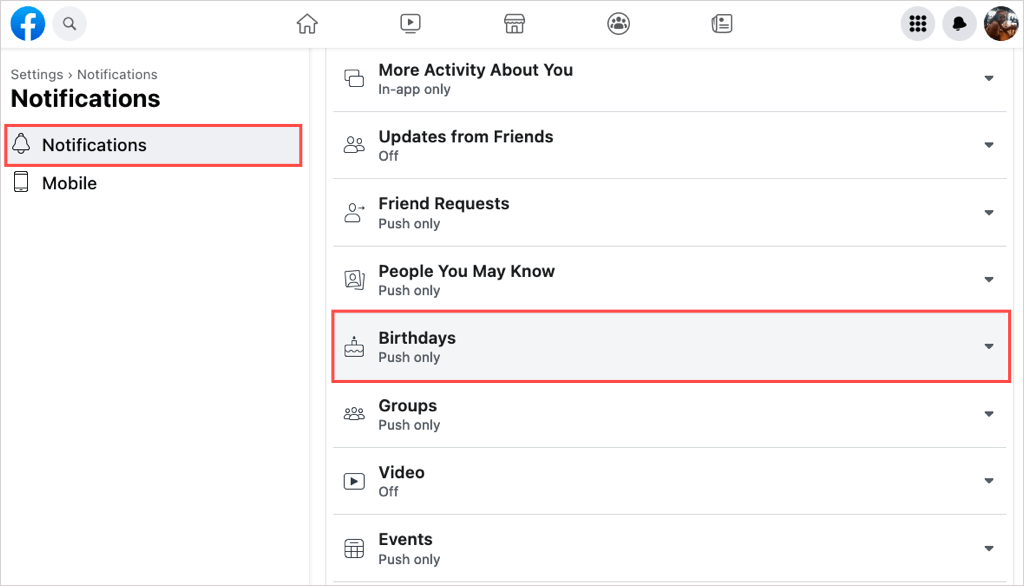
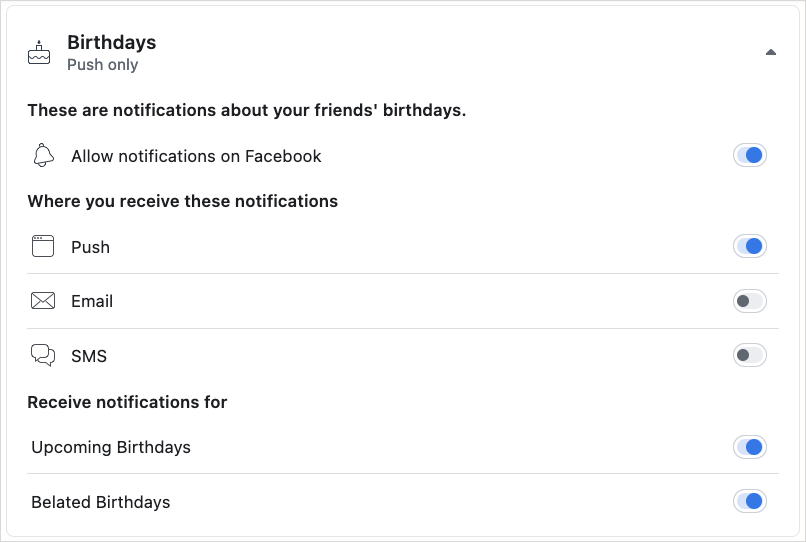
- Per attivare le notifiche, attiva l'opzione Consenti notifiche su Facebook.
- Sotto, abilita gli interruttori per la modalità di ricezione delle notifiche. Come sul cellulare, puoi scegliere Push, Email, SMS o tutti e tre.
- Quindi, attiva gli interruttori per Compleanni imminenti, Compleanni in ritardo o entrambi.

Puoi utilizzare il pulsante Home in alto quando hai finito per tornare alla schermata principale di Facebook.
Per disattivare le notifiche in un secondo momento, torna alla stessa area delle impostazioni e disabilita l'interruttore per Consenti notifiche su Facebook.
Notifiche di compleanno di Facebook sul desktop
Se utilizzi l'applicazione desktop di Facebook su Windows, puoi modificare le notifiche di compleanno lì in modo simile al web. Al momento della stesura di questo articolo, non esiste un'app desktop Facebook ufficiale per macOS.
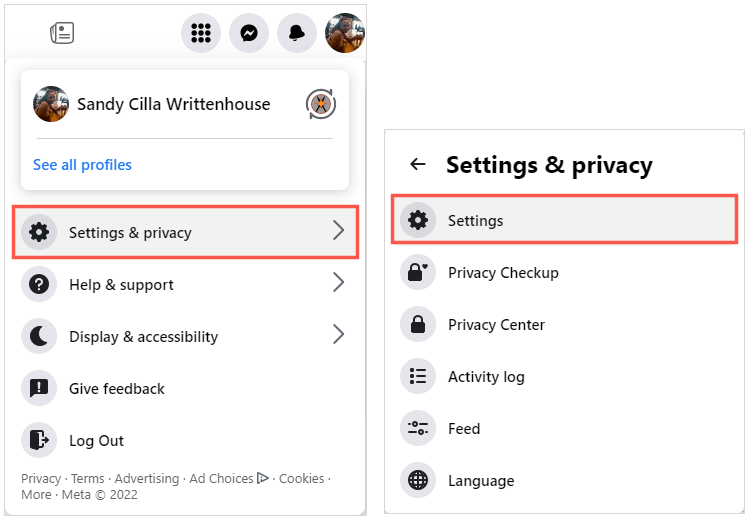
- Seleziona la foto del tuo profilo o l'icona in alto a destra.
- Scegli Impostazioni & privacy e quindi selezionare Impostazioni.

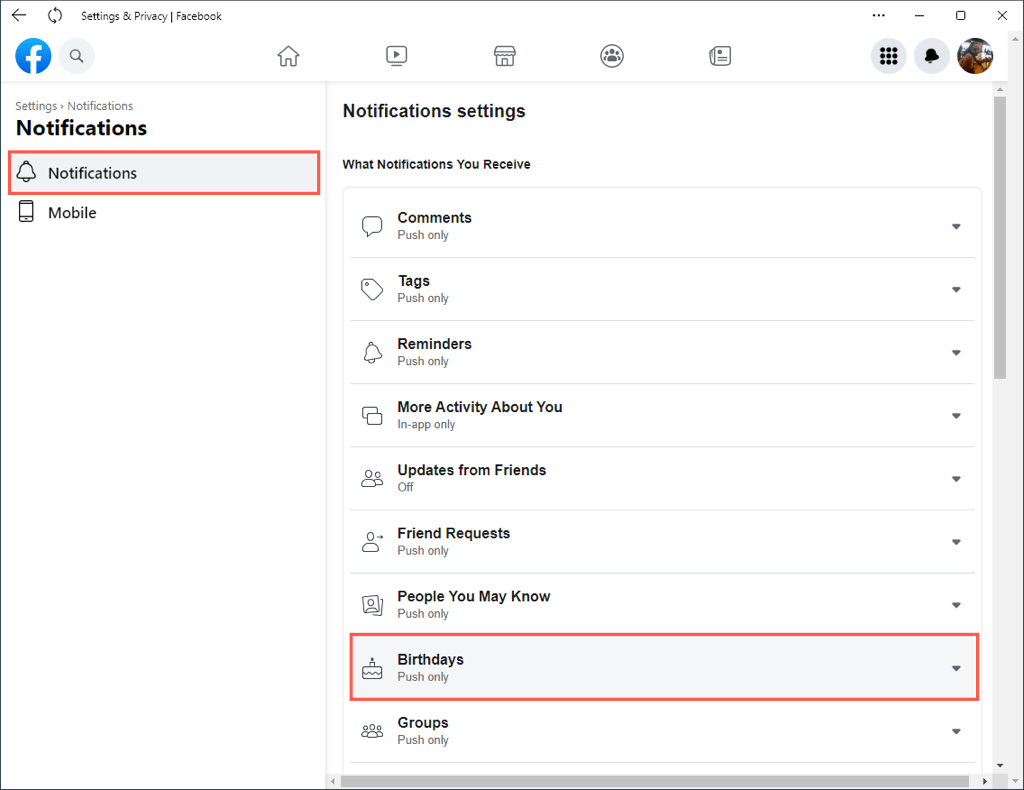
- < li>Nella barra laterale a sinistra, seleziona Notifiche.
- Sulla destra, espandi Compleanni.

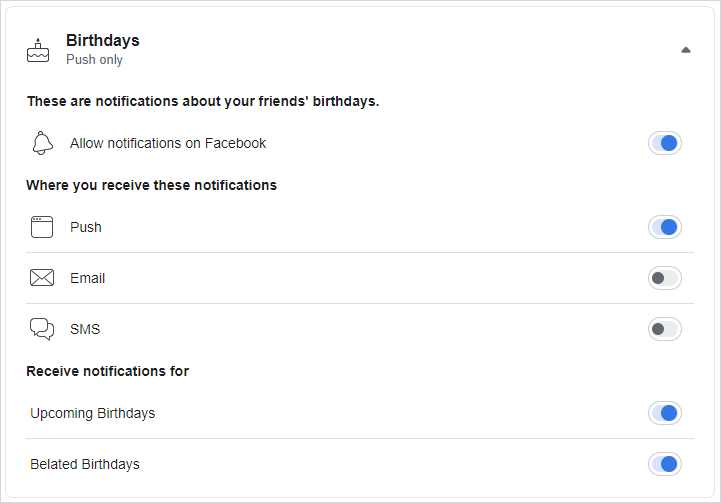
- Per abilitare le notifiche, attiva l'opzione Consenti notifiche su Facebook.
- Sotto, attiva gli interruttori per la modalità di ricezione delle notifiche. Come sui dispositivi mobili e sul Web, puoi scegliere Push, Email, SMS o tutti e tre.
- Successivamente, attiva gli interruttori per Compleanni imminenti, Compleanni in ritardo o entrambi.

È possibile selezionare il pulsante Home in alto al termine per tornare alla schermata principale.
Per disabilitare le notifiche in un secondo momento, torna alla stessa area delle impostazioni e disattiva l'interruttore per Consenti notifiche su Facebook.
Con i promemoria di compleanno di Facebook attivati, non dimenticherai mai di inviare gli auguri di compleanno al tuo amico o familiare nel loro giorno speciale. Per gli avvisi che non vuoi vedere, guarda come eliminare le notifiche di Facebook.