Heb je ooit een YouTube-video bekeken en een bepaald deel ervan willen delen? Met behulp van de handige Clip-functie kun je het specifieke deel van een YouTube-video selecteren dat je wilt en het vervolgens gemakkelijk delen.
We laten je zien hoe je een YouTube-video kunt knippen om te delen, evenals beperkingen of beperkingen van de functie. Gelukkig kun je samen met de mobiele app profiteren van de functie op de YouTube-website.
Inhoudsopgave

Beperkingen en details voor de YouTube Clip-functie
De Clip-functie moet ingeschakeld door de maker van de video. Als je een video ziet zonder de Clip-knop die aan de onderstaande vereisten voldoet, staat de maker dit waarschijnlijk niet toe.
U kunt geen clips maken van de volgende:
- Video's die korter zijn dan twee minuten, van nieuwszenders of voor kinderen.
- Live streams zonder DVR of meer dan acht uur lang.
- Premières terwijl ze live zijn.
Om een clip te maken, moet je zijn aangemeld met je YouTube-account. Zodra u de clip hebt gemaakt, is deze openbaar. Het kan verschijnen “op geselecteerde zoek-, ontdekkings- en analyse-oppervlakken”. Dit betekent dat je clip kan worden bekeken door iedereen die er toegang toe heeft, samen met de originele video. De maker van de originele video kan de clip ook bekijken.
De lengte van de clip die je maakt, moet tussen de vijf en 60 seconden zijn.
Een YouTube-video op internet knippen
Bezoek YouTube in je webbrowser, log in en kies een video om je clip te maken. Volg daarna deze stappen om de clip te maken.
- Selecteer de Clip-knop onder de video.
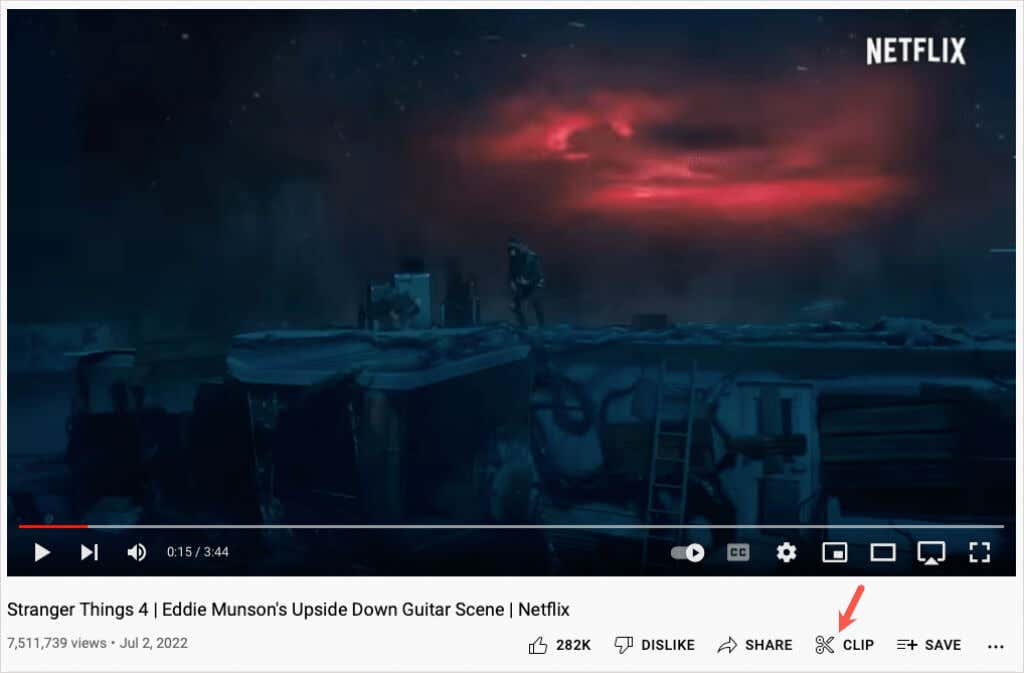
- Hiermee wordt het gebied Clip maken aan de rechterkant geopend. De video blijft spelen, dus als u het gemakkelijker vindt om uw clip te maken zonder deze af te spelen, kunt u de video pauzeren terwijl u aan de clip werkt.

- Voeg een beschrijving of titel toe voor de clip van maximaal 140 tekens.
- Als u de specifieke begin- en eindtijden heeft die u voor de clip wilt gebruiken, kunt u deze in de onderstaande vakken invoeren. Gebruik anders de schuifregelaar.
- Sleep de linkerkant van de blauwe schuifregelaar naar het beginpunt voor de clip en de rechterkant naar het eindpunt. Je ziet een rode lijn in de strook voor de huidige locatie van de video.
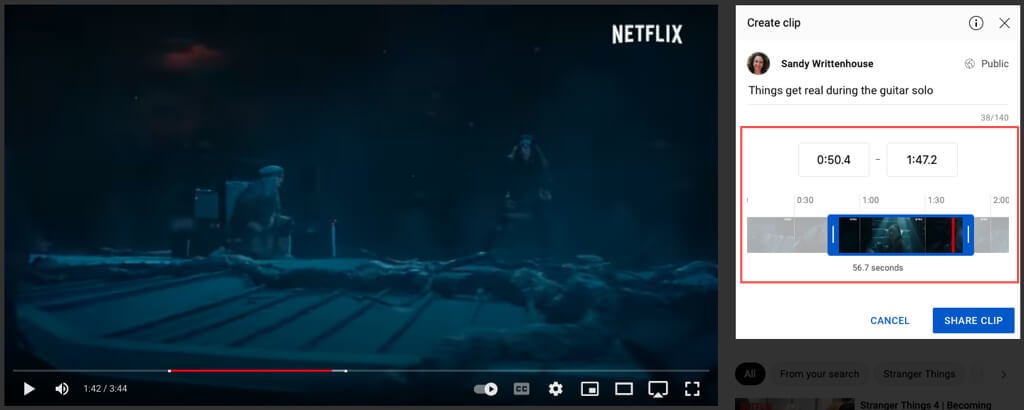
- Je kunt ook het hele blauwe gedeelte van de schuifregelaar naar links of rechts slepen of de filmstrip op de achtergrond om een ander gedeelte van de video vast te leggen met dezelfde begin- en eindtijden.
- Als u klaar bent met de clip, selecteert u Clip delen.
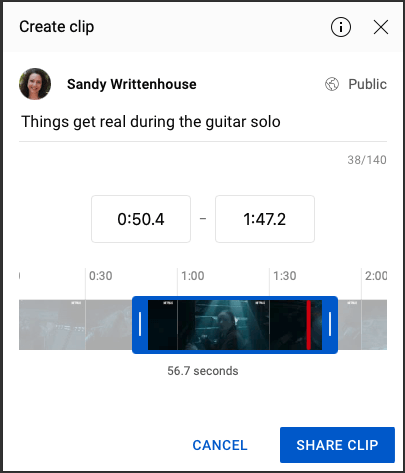
- Je kunt er vervolgens voor kiezen om het te delen op sociale media, zoals Facebook of Twitter, het in een e-mail te sturen, de insluitcode voor je website te krijgen of te kopiëren de link en plak deze waar nodig.

- Gebruik de X in de rechterbovenhoek van het venster Delen wanneer u af hebben.
Toegang tot uw YouTube-clips op internet
Als u de clips die u maakt, wilt bekijken, kiest u Bibliotheek in het menu aan de linkerkant. Scrol aan de rechterkant naar beneden naar het gedeelte Uw clips.

Als je een clip snel wilt delen of verwijderen, selecteer je de drie stippen aan de rechterkant en kies je een actie.
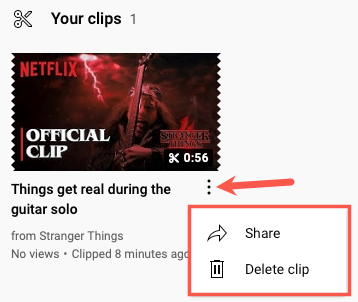
Als je een clip wilt bekijken, delen of de volledige video wilt zien, selecteer je de clip.

Een YouTube-video knippen in de mobiele app
Het is net zo eenvoudig om een clip te maken in de YouTube-app op Android of iPhone. Open de app en selecteer de video.
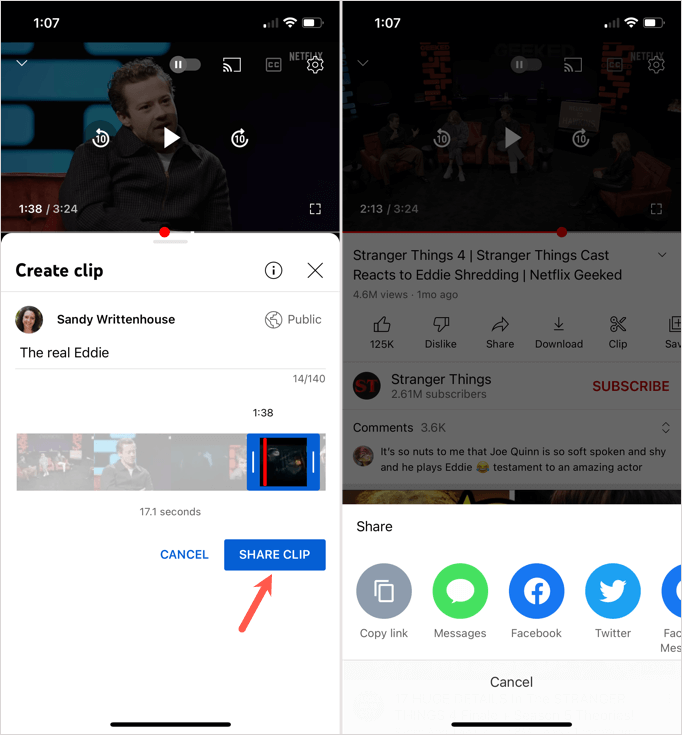
- Kies de knop Clip die onder de video wordt weergegeven.
- Voeg een beschrijving of titel voor de clip toe.
- Sleep de linkerkant van de schuifregelaar naar het beginpunt voor de clip en de rechterkant naar het eindpunt. Je ziet een rode lijn in de strook voor de huidige locatie van de video.
- Zodra je de begin- en eindtijd hebt ingesteld, kun je ook het hele blauwe gedeelte van de schuifregelaar of de filmstrip op de achtergrond slepen om een ander deel van de video vast te leggen.

- Als je klaar bent met de clip, selecteer je Clip delen.
- Kies ervoor om het te delen op sociale media, stuur het in een e-mail, deel het via sms of kopieer de YouTube-link en plak het waar nodig.
 Toegang tot je YouTube-clips in de mobiele app
Als je je videoclips in de mobiele app wilt bekijken, ga je naar het tabblad Bibliotheek en kies je Je clips. Tik op de drie stippen naast een clip om deze te delen of te verwijderen. U kunt ook een clip kiezen om deze te openen en vervolgens de volledige video bekijken, delen of openen.

Met dit kleine beetje videobewerking kun je een clip maken van een lange video die je vriend of familielid leuk zal vinden . Je kunt de functie ook gebruiken voor clips met instructies, muziek of een kookles van je favoriete YouTube-kanaal.
Nu je weet hoe je een YouTube-video kunt knippen om te delen, kun je onze tutorial bekijken voor het aanpassen van de aanbevolen video's die je ziet.