Als dezelfde Microsoft Office-app verschillende functies heeft op verschillende apparaten, komt dat waarschijnlijk doordat het verschillende versies zijn. Sommige invoegtoepassingen en sjablonen van derden hebben ook functies die alleen in specifieke Office-versies werken. Dit zijn een paar redenen waarom je misschien wilt weten welke Microsoft Office-versie je op je computer hebt staan.
Microsoft Office-programma's zouden zichzelf automatisch moeten updaten, vooral op Windows-apparaten. Maar dat gebeurt niet altijd. Mogelijk moet u de versie van uw Office-app handmatig verifiëren en vergelijken met de Office-updatedatabase van Microsoft. Deze zelfstudie behandelt stappen om Office-versies op Mac- en Windows-apparaten te controleren. U leert ook hoe u Office-updates op deze apparaten start.
Inhoudsopgave

Demystificeren van de Microsoft Office-versiestructuur
Bij het onderzoeken van de versies van uw Office-apps in Windows, komt u een reeks cijfers (en letters) tegen. Microsoft gebruikt het nieuwe vijfcijferige buildnummerformaat om de meeste Office 365-appversies te labelen. De versie-informatie van Office-apps heeft meestal een tweecijferig versienummer en een 10-cijferig buildnummer gehalveerd met een punt.
“Versie” definieert een zelfstandige versie van een Office-app, terwijl “Build” verwijst naar een variant van een specifieke versie. Microsoft brengt regelmatig nieuwe builds uit om bugs op te lossen en prestatieproblemen op te lossen, terwijl versie-updates voornamelijk nieuwe functies introduceren.

Neem deze dummy-versie van een Office-app als een voorbeeld: Versie 2204 (Build 15128.20224 Click-to-Run).
“2204” is het versienummer van de app, “15128.20224” is het buildnummer en “Click-to-Run” is het installatietype.
Microsoft voegt ook het installatietype toe aan het einde van een Office-app versie. “Windows Store” betekent dat u de Office-app hebt geïnstalleerd vanuit de Microsoft Store. Als u een Office-product downloadt en installeert van Microsoft of externe bronnen, is dat een “Click-to-Run”-installatie.
Controleer de Office-versies in macOS
Het controleren van de app-versies van Microsoft Office voor Mac is eenvoudig. De procedure is consistent voor alle Office-applicaties, ongeacht hun versie.
- Open een Microsoft Office-app op je Mac en selecteer de productnaam in de menubalk.
- Selecteer Over Microsoft [Product] om door te gaan.

Je ziet “Over Microsoft OneNote” in het app-menu als u gebruikt OneNote.
- U vindt de versie van de Microsoft Office-app direct onder de naam.

Controleer de Microsoft Office-versie op Windows-pc's
U kan de versie van een Office-app controleren in de Windows-instellingen, het Configuratiescherm of in het instellingenmenu van de app.
Controleer de Office-versie in het menu Accountinstellingen
Open Microsoft Excel, een Word-document, Powerpoint, Outlook of een andere Office-toepassing en volg de onderstaande stappen.
- Selecteer Bestand in de linkerbovenhoek van de app venster.
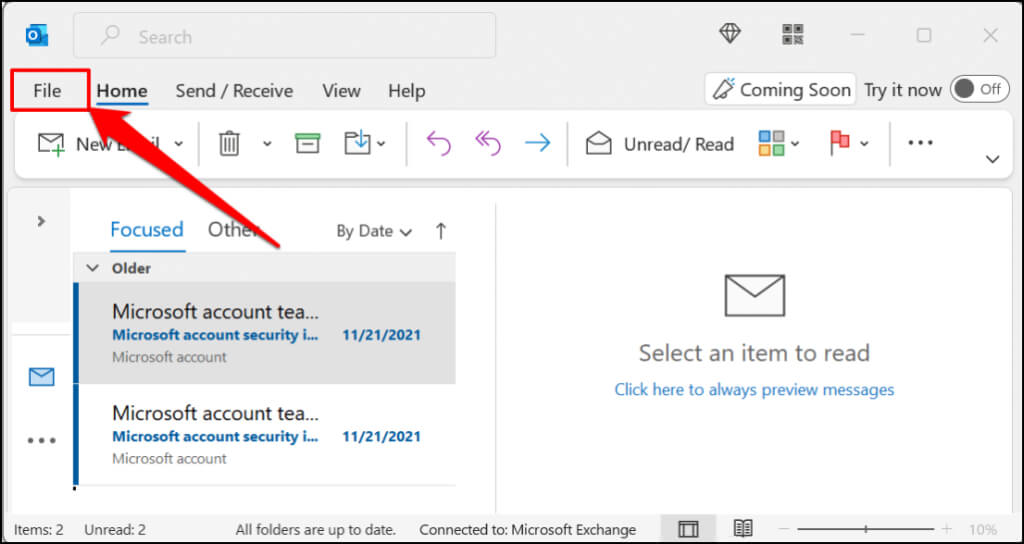
- Selecteer Office-account in de zijbalk.
- Controleer de Productinformatiegedeelte van de pagina voor uw Office-versie.
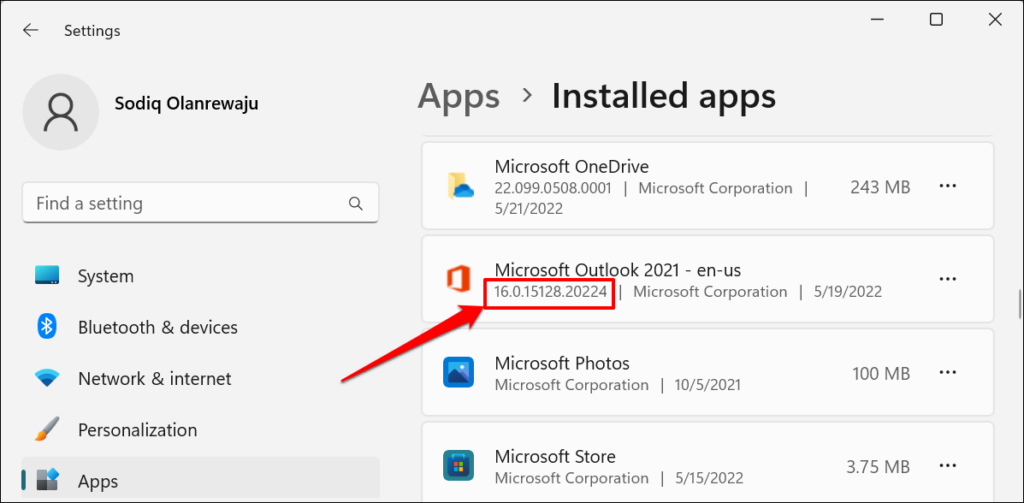
- Ga naar < strong>Instellingen > Apps en selecteer Geïnstalleerde apps.
- U vindt de versie van Microsoft Office-programma's onder hun naam.
- Als Windows de Office-versie niet weergeeft in het app-voorbeeld, is er een andere manier om dit te controleren. Selecteer het menupictogram met drie stippennaast de Office-toepassing en selecteer Geavanceerde opties.
- Controleer de Versie rij in het gedeelte “Specificaties” voor de versie van de Office-toepassing.
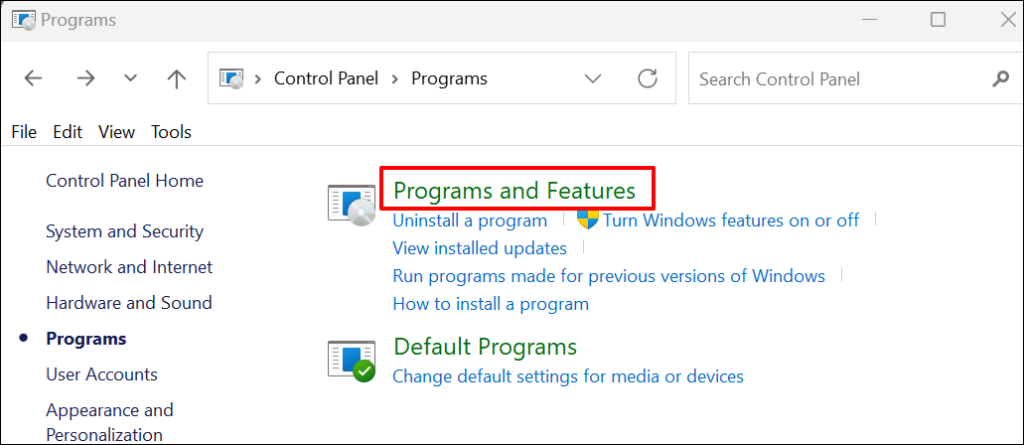
- Open het Windows Configuratiescherm en selecteer Programma's.
- Selecteer Programma's en functies.
- Zoek de Office-app en controleer de kolom “Versie” voor de versie. U kunt ook de app selecteren en onder in het Configuratiescherm de productversie bekijken.
- Schakel over naar een gedetailleerde weergavemodus als het Configuratiescherm geeft de kolom “Versie” niet op de pagina weer. Selecteer hiervoor de Meer opties vervolgkeuzeknop in de rechterbovenhoek van de app-lijst.
- Selecteer Details.
< /ol>

In sommige Office-toepassingen , selecteer Account in het menu Bestand.

Als u een oudere versie van Microsoft Office (Office 2010 of ouder) gebruikt, opent u het menu Bestand en selecteert u Help.

Als u een Microsoft Office 365-abonnement hebt, vindt u in de sectie alleen producten in uw Office-suite. Scrol naar de rij Over [Office-product] om de versie van uw Office-app te zien.

Selecteer het pictogram Over [Office Product] om meer informatie over de Microsoft Office-toepassing te bekijken.

Selecteer bijvoorbeeld Over Wordzal de licentie-ID, versie en buildnummer van Microsoft Word in een nieuw venster onthullen. U kunt in het dialoogvenster ook controleren of u een 32- of 64-bits versie van Microsoft Word hebt.

Vanuit het Windows-menu Instellingen

Ga in Windows 10 naar Instellingen > Apps > Apps & functies.


Vanuit het Windows Configuratiescherm



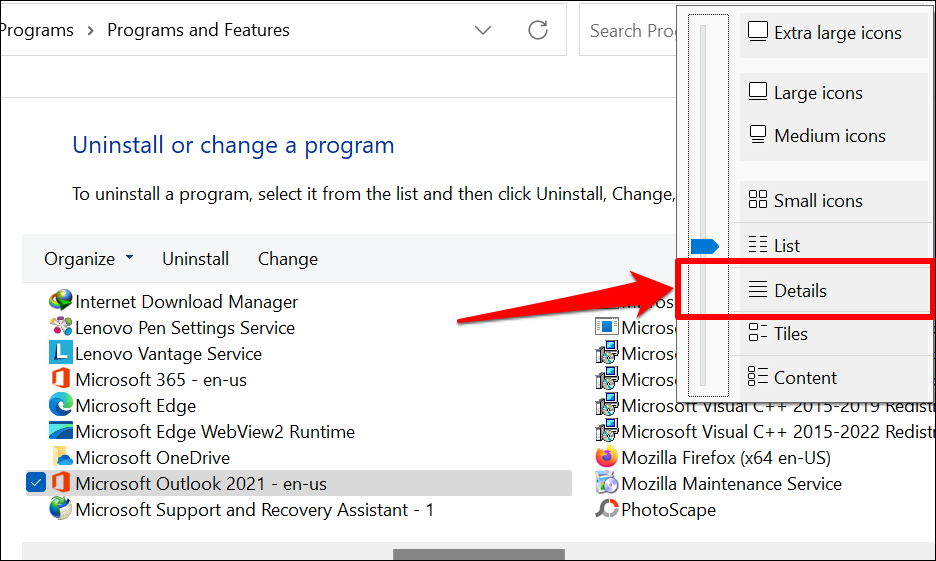
U zou nu de grootte, versie en installatiedatum van Office-apps moeten kunnen controleren in het Configuratiescherm.
Hoe u Microsoft Office-toepassingen kunt bijwerken
De stappen voor het bijwerken van Office-toepassingen zullen variëren afhankelijk van het besturingssysteem van uw computer en het Office-product.
Update Microsoft Office-apps in macOS
Als u Microsoft Office-apps vanuit de App Store hebt geïnstalleerd, kunt u deze bijwerken in de App Op te slaan. De Microsoft AutoUpdate-tool helpt ook bij het bijwerken van Microsoft-apps op macOS-apparaten.
Installeer en start de Microsoft AutoUpdate-tool en schakel het selectievakje Microsoft Apps automatisch up-to-date houden in. Selecteer op dezelfde manier Bijwerken om de nieuwste versie van verouderde Microsoft-apps op uw Mac te installeren.

Update Microsoft Office-apps in Windows
Open de Office-app die u wilt bijwerken, selecteer Bestand in de menubalk en selecteer Account of Office-account.
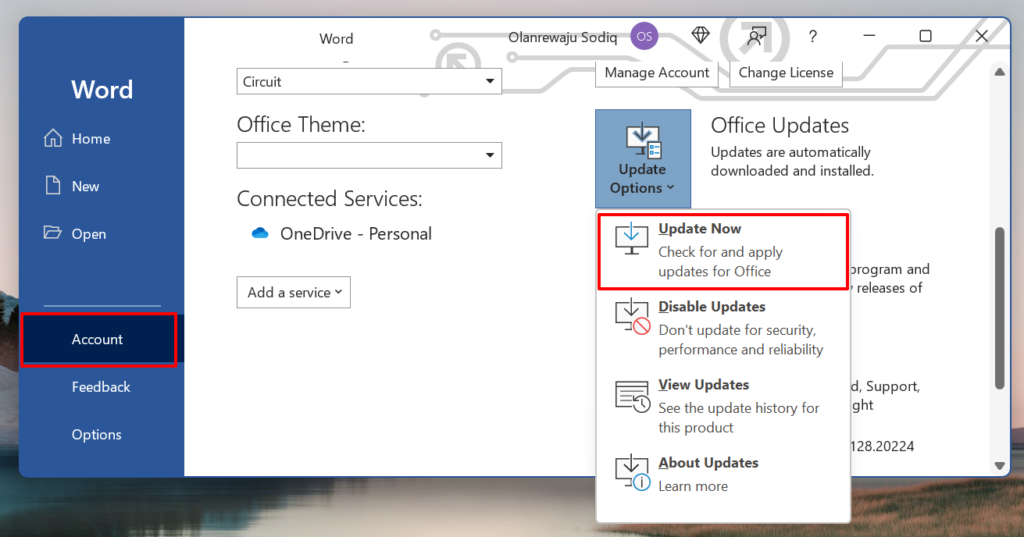
Office-updates moeten op de achtergrond worden gedownload. U kunt de app blijven gebruiken terwijl de update wordt gedownload. Office moet uw app echter sluiten en opnieuw openen om de update te installeren. U krijgt een prompt om uw documenten op te slaan wanneer het tijd is om de updates te installeren.