Wenn dieselbe Microsoft Office-App auf verschiedenen Geräten über unterschiedliche Funktionen verfügt, liegt dies wahrscheinlich daran, dass es sich um unterschiedliche Versionen handelt. Einige Add-Ins und Vorlagen von Drittanbietern verfügen auch über Features, die nur in bestimmten Office-Versionen funktionieren. Dies sind einige Gründe, warum Sie vielleicht wissen möchten, welche Microsoft Office-Version Sie auf Ihrem Computer haben.
Microsoft Office-Programme sollten sich automatisch aktualisieren, insbesondere auf Windows-Geräten. Aber das passiert nicht immer. Möglicherweise müssen Sie Ihre Office-App-Version manuell überprüfen und mit der Office-Update-Datenbank von Microsoft vergleichen. Dieses Tutorial behandelt Schritte zum Überprüfen von Office-Versionen auf Mac- und Windows-Geräten. Außerdem erfahren Sie, wie Sie Office-Updates auf diesen Geräten initiieren.
Inhaltsverzeichnis

Entmystifizierung der Versionsstruktur von Microsoft Office
Wenn Sie Ihre Office-App-Versionen in Windows untersuchen, werden Sie auf eine Reihe von Zahlen (und Buchstaben) stoßen. Microsoft verwendet sein neues fünfstelliges Build-Nummernformat, um die meisten Office 365-App-Versionen zu kennzeichnen. Die Versionsinformationen von Office-Apps bestehen normalerweise aus einer zweistelligen Versionsnummer und einer zehnstelligen Build-Nummer, halbiert durch einen Punkt.
„Version“ definiert eine eigenständige Edition einer Office-App, während „Build“ sich auf eine Variante einer bestimmten Version bezieht. Microsoft veröffentlicht häufig neue Builds, um Fehler zu beheben und Leistungsprobleme zu beheben, während Versionsaktualisierungen hauptsächlich neue Funktionen einführen.

Nehmen Sie diese Dummy-Version einer Office-App als Beispiel: Version 2204 (Build 15128.20224 Click-to-Run).
„2204“ ist die App-Versionsnummer, „15128.20224“ ist die Build-Nummer und „Klick-und-Los“ ist der Installationstyp.
Microsoft fügt den Installationstyp auch am Ende einer Office-App hinzu Ausführung. „Windows Store“ bedeutet, dass Sie die Office-App aus dem Microsoft Store installiert haben. Wenn Sie ein Office-Produkt von Microsoft oder Drittanbieterquellen herunterladen und installieren, handelt es sich um eine „Klick-und-Los“-Installation.
Office-Versionen in macOS prüfen
Das Überprüfen der App-Versionen von Microsoft Office für Mac ist einfach. Die Vorgehensweise ist für alle Office-Anwendungen einheitlich – unabhängig von ihrer Version.
- Öffnen Sie eine Microsoft Office-App auf Ihrem Mac und wählen Sie den Produktnamen in der Menüleiste aus.
- Auswählen Über Microsoft [Produkt], um fortzufahren.

Im App-Menü wird „Über Microsoft OneNote“ angezeigt, wenn Sie verwenden OneNote.
- Sie finden die Version der Microsoft Office-App direkt unter ihrem Namen.

Überprüfen Sie die Microsoft Office-Version auf Windows-PCs
Sie können die Office-App-Version in den Windows-Einstellungen, der Systemsteuerung oder im Einstellungsmenü der App prüfen.
Office-Version im Kontoeinstellungsmenü prüfen
Öffnen Sie Microsoft Excel, ein Word-Dokument, Powerpoint, Outlook oder eine beliebige Office-Anwendung und befolgen Sie die nachstehenden Schritte.
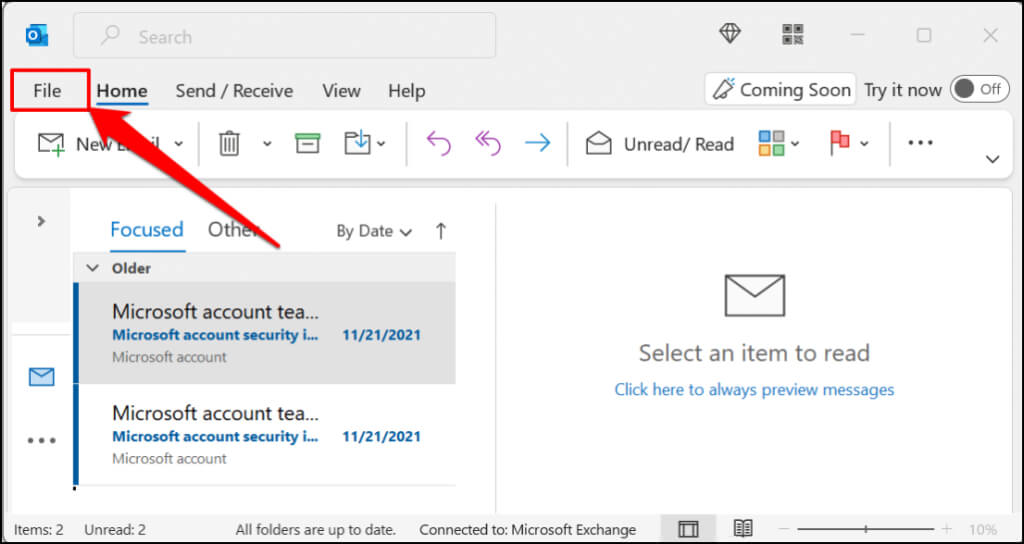
- Wählen Sie Datei in der linken oberen Ecke der App aus Fenster.
- Wählen Sie in der Seitenleiste Office-Konto aus.
- Prüfen Sie die ProduktinformationenAbschnitt der Seite für Ihre Office-Version.
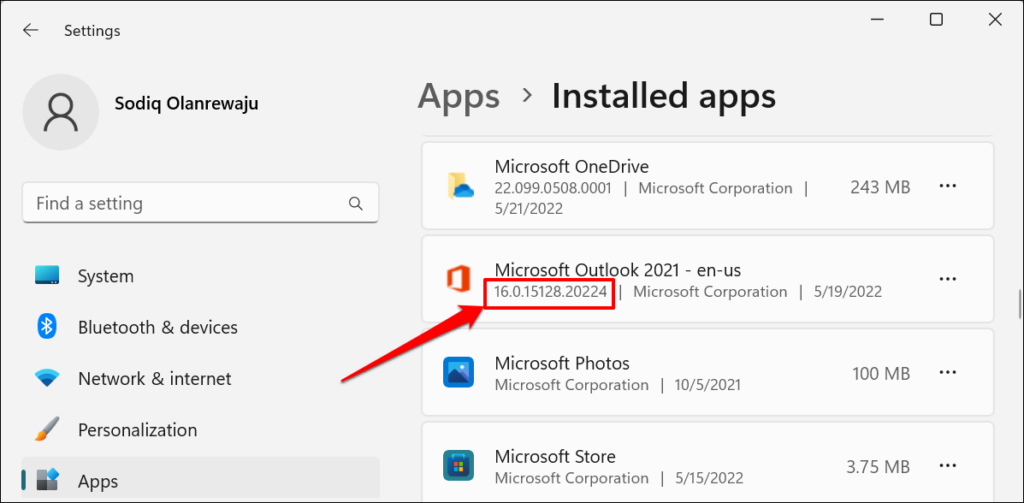
- Gehen Sie zu < strong>Einstellungen > Apps und wählen Sie Installierte Apps aus.
- Sie finden die Version von Microsoft Office-Programmen unter ihren Namen.
- Wenn Windows die Office-Version nicht in der App-Vorschau anzeigt, gibt es eine andere Möglichkeit, dies zu überprüfen. Wählen Sie das Menüsymbol mit drei Punkten ausneben der Office-Anwendung und wählen Sie Erweiterte Optionen aus.
- Überprüfen Sie die Version Zeile im Abschnitt „Spezifikationen“ für die Version der Office-Anwendung.
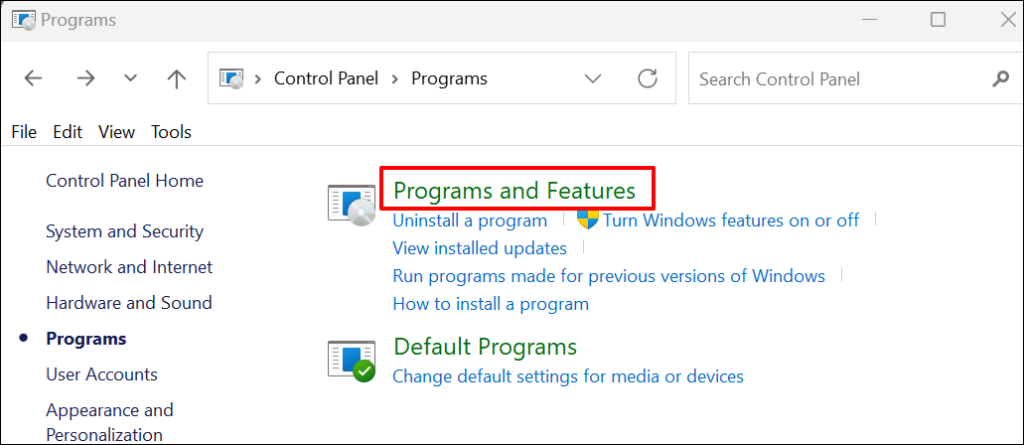
- Öffnen Sie die Windows-Systemsteuerung und wählen Sie Programme.
- Wählen Sie Programme und Funktionen.
- Suchen Sie die Office-App und prüfen Sie die Version in der Spalte „Version“. Alternativ können Sie die App auswählen und unten im Fenster der Systemsteuerung nach der Produktversion suchen.
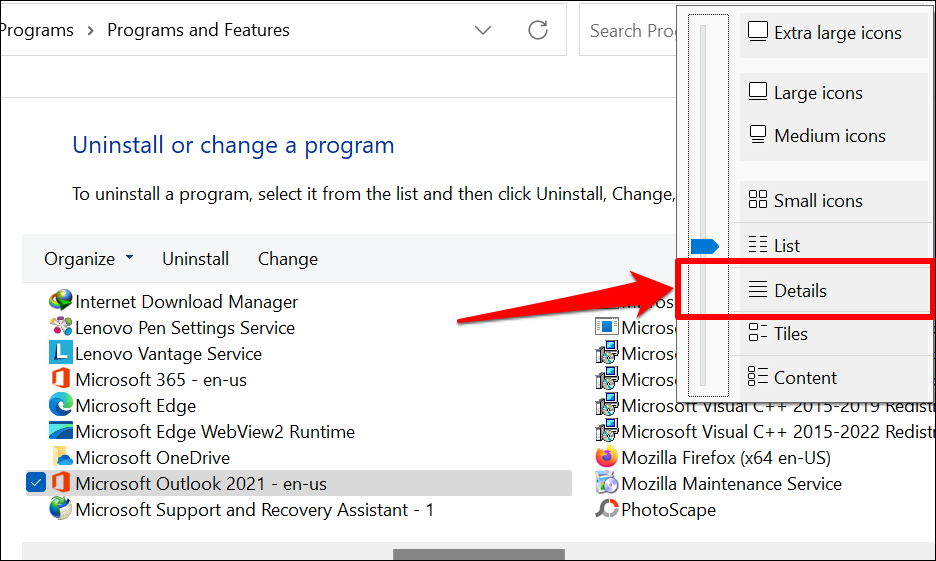
- Wechseln Sie zu einem detaillierten Ansichtsmodus, wenn die Systemsteuerung zeigt die Spalte „Version“ auf der Seite nicht an. Wählen Sie dazu das Weitere Optionen Dropdown-Schaltfläche in der oberen rechten Ecke der App-Liste.
- Wählen Sie Details.
< /ol>

In einigen Office-Anwendungen , wählen Sie Konto im Dateimenü.

Wenn Sie eine ältere Version von Microsoft Office (Office 2010 oder älter) verwenden, öffnen Sie das Menü Datei und wählen Sie Hilfe.

Wenn Sie ein Microsoft Office 365-Abonnement haben, finden Sie in diesem Abschnitt nur Produkte in Ihrer Office-Suite. Scrollen Sie zur Zeile Über [Office-Produkt], um Ihre Office-App-Version anzuzeigen.

Wählen Sie das Symbol Über [Office-Produkt] aus, um weitere Informationen über die Microsoft Office-Anwendung anzuzeigen.

Wählen Sie beispielsweise aus Über Wordzeigt die Lizenz-ID, Version und Build-Nummer von Microsoft Word in einem neuen Fenster an. Sie können im Dialogfeld auch überprüfen, ob Sie eine 32- oder 64-Bit-Version von Microsoft Word haben.

Aus dem Windows-Einstellungsmenü

Gehen Sie unter Windows 10 zu Einstellungen > Apps > Apps & Funktionen.


Über die Windows-Systemsteuerung



Sie sollten nun die Größe, Version und das Installationsdatum von Office-Apps in der Systemsteuerung überprüfen können.
So aktualisieren Sie Microsoft Office-Anwendungen
Die Schritte zum Aktualisieren von Office-Anwendungen werden können je nach Betriebssystem Ihres Computers und Office-Produkt variieren.
Microsoft Office-Apps in macOS aktualisieren
Wenn Sie Microsoft Office-Apps aus dem App Store installiert haben, können Sie sie in der App aktualisieren Speichern. Das Microsoft AutoUpdate-Tool hilft auch dabei, Microsoft-Apps auf macOS-Geräten zu aktualisieren.
Installieren und starten Sie das Microsoft AutoUpdate-Tool und aktivieren Sie das Kontrollkästchen Microsoft Apps automatisch auf dem neuesten Stand halten. Wählen Sie ebenso Aktualisieren aus, um die neueste Version veralteter Microsoft-Apps auf Ihrem Mac zu installieren.

Microsoft Office Apps in Windows aktualisieren
Öffnen Sie die Office-App, die Sie aktualisieren möchten, wählen Sie in der Menüleiste Datei und dann Konto oder Office-Konto aus.
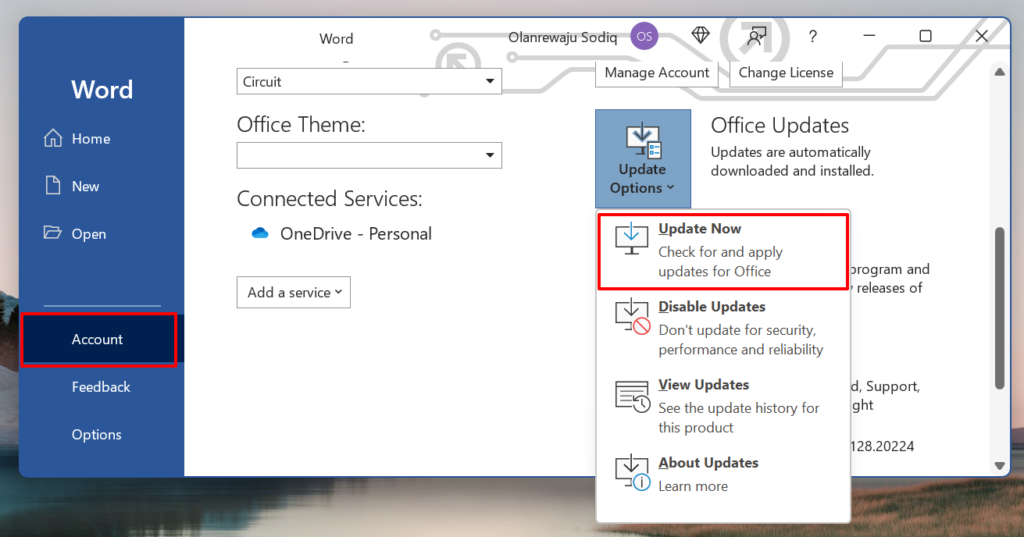
Office-Updates sollten im Hintergrund heruntergeladen werden. Sie können die App weiterhin verwenden, während das Update heruntergeladen wird. Office muss Ihre App jedoch schließen und erneut öffnen, um das Update zu installieren. Sie werden aufgefordert, Ihre Dokumente zu speichern, wenn es an der Zeit ist, die Updates zu installieren.