Leider ist Mojangs Sandbox-Spiel Minecraft berüchtigt dafür, Welten zu beschädigen und unspielbar zu machen. Wenn Sie Hunderte von Stunden in einer bestimmten Welt verbracht haben, kann es herzzerreißend sein, herauszufinden, dass Sie nicht mehr darauf zugreifen können.
Glücklicherweise ist es je nach Grad der Korruption möglich, Ihre Welt wiederherzustellen Minecraft-Welt aus dem Backup. So geht's:
Inhaltsverzeichnis
Die schnelle Lösung für Verderbte Welten auf dem PC
Versuchen Sie zunächst, eine neue Welt mit dem gleichen Namen und Weltkern wie Ihre verlorene Welt zu erstellen. Gelegentlich führt dies dazu, dass Minecraft Ihre vorherige Welt mit intaktem Inventar lädt. Dieser Fix funktioniert möglicherweise für jede Version von Minecraft.
Hinweis: Für dieses Tutorial nennen wir die verlorene Welt „CorruptedWorld.“
So erstellen Sie eine neue Welt mit demselben Weltsamen:
- Öffnen Sie Minecraft.
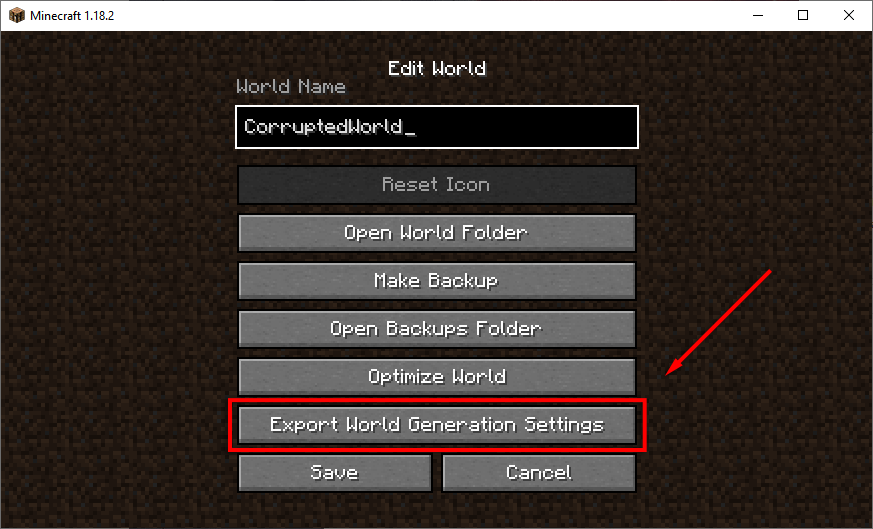
- Wähle die ursprüngliche Welt aus und klicke dann auf Bearbeiten.

- Klicken Sie auf World Generation Settings exportieren< /stark>. Dadurch wird eine .JSON-Datei in Ihren Speicherordner exportiert.
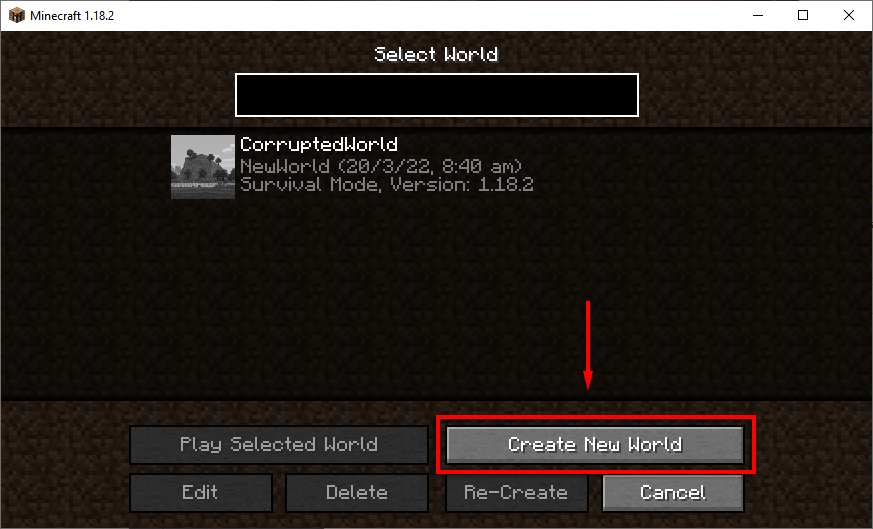
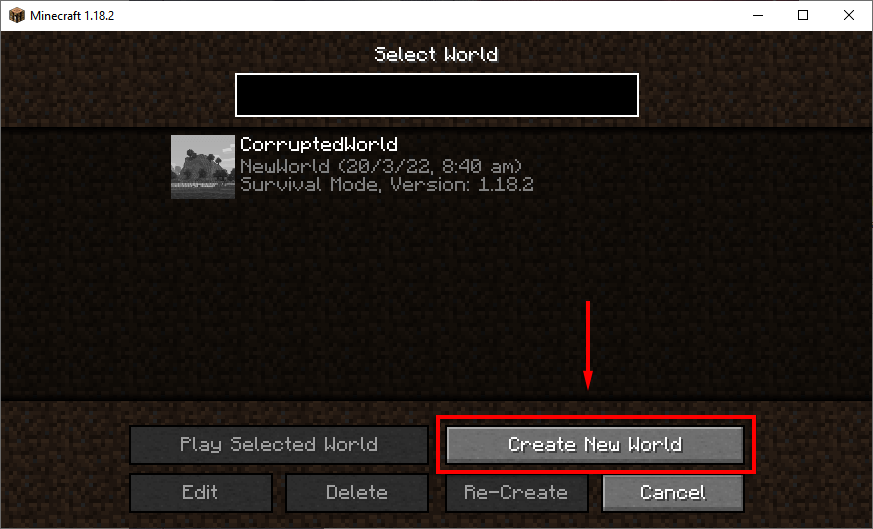
- Gehe zurück zum Weltmenü. Klicken Sie auf Neue Welt erstellen und benennen Sie die Welt genauso wie die ursprüngliche Welt.
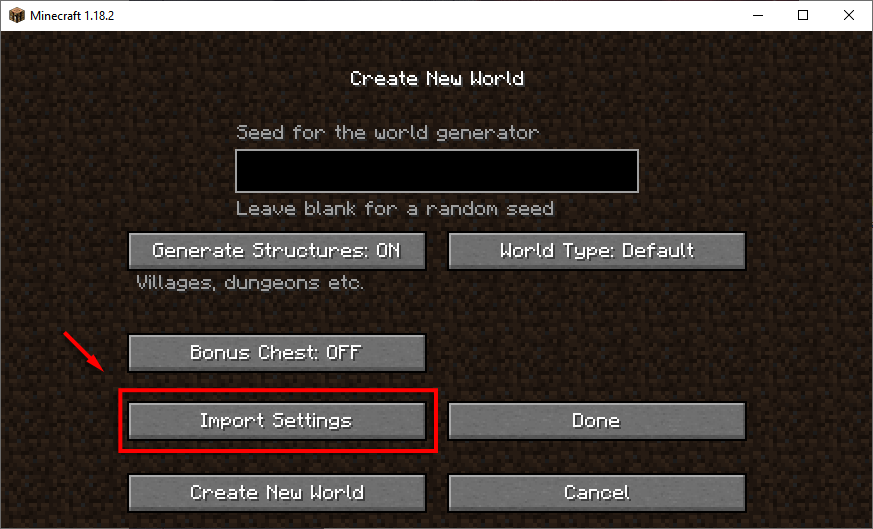
- Wählen Sie Weitere Weltoptionen.

- Klicken Sie auf Einstellungen importieren. Dadurch wird der Datei-Explorer geöffnet.
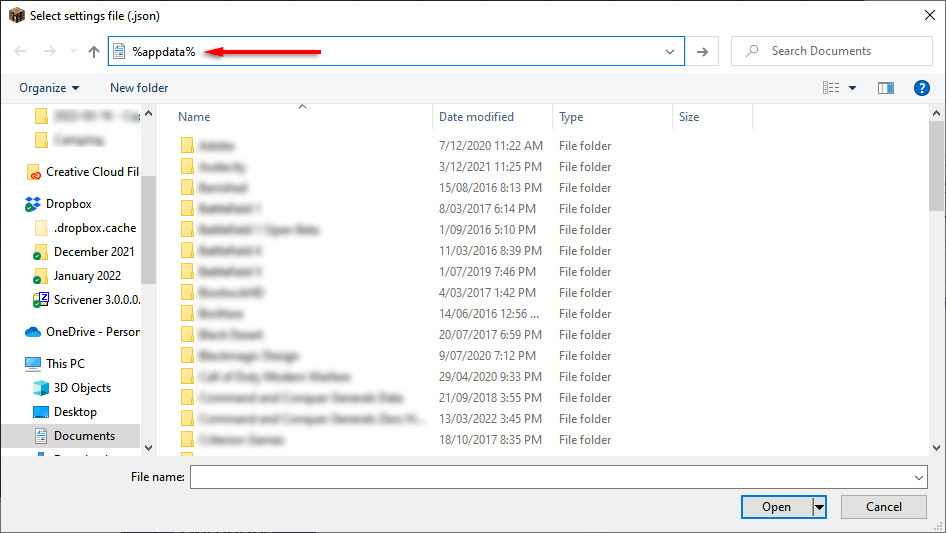
- Geben Sie in der Adressleiste %appdata% ein.
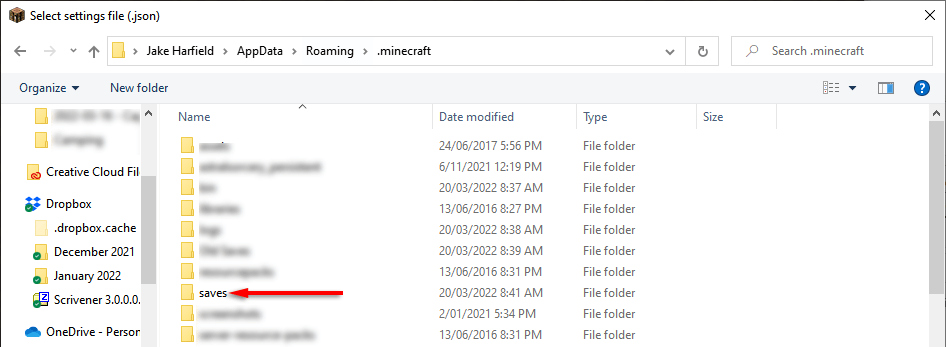
- < li>Öffne .minecraft.

- Doppelklicken Sie auf speichert. Hier werden Ihre Minecraft-Weltordner gespeichert.
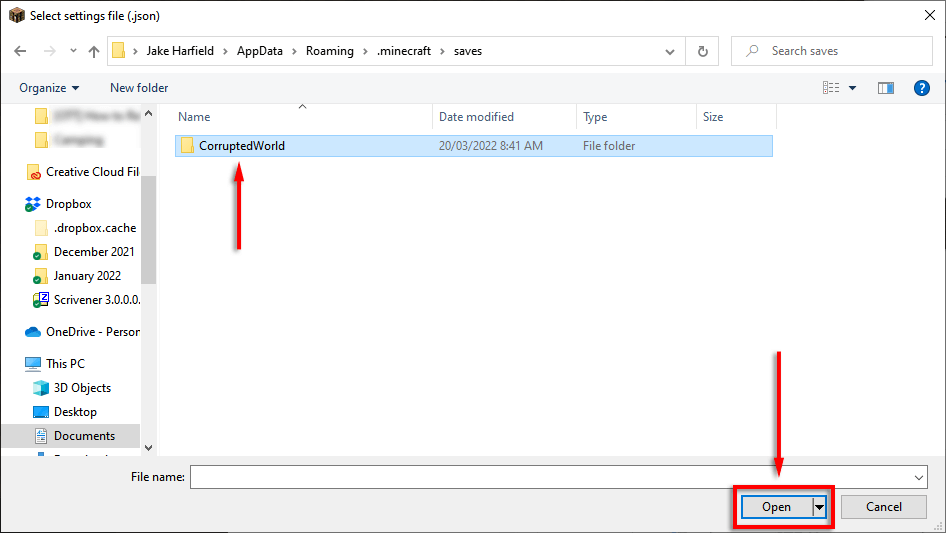
- < li>Öffnen Sie Ihre CorruptedWorld, wählen Sie die Datei worldgen_settings_export.json aus und klicken Sie auf Öffnen. Warte, bis die Welt generiert wurde, und schließe dann Minecraft.
Wenn dies nicht funktioniert, fahren Sie mit den detaillierteren Korrekturen unten fort.
Die längere Lösung für beschädigte Welten auf dem PC
Wenn die schnelle Lösung bei Ihnen nicht funktioniert hat, können Sie das Problem beheben, indem Sie manuell eine neue Welt erstellen und die alten Spieldateien kopieren. Dieser Fix sollte sowohl für die Java Edition als auch für die Bedrock Edition unter Windows funktionieren.
Dieser Vorgang sollte auch auf einem Mac funktionieren, aber die Spieldateien befinden sich im versteckten Ordner Library/Application Support.
Schritt 1: Erschaffe eine neue Welt
Der erste Schritt besteht darin, Minecraft zu öffnenVerwenden Sie den Launcher und erstellen Sie eine neue Welt mit demselben Seed wie die ursprüngliche Welt. Wenn Sie den Seed nicht zur Hand haben, können Sie ihn finden, indem Sie der Anleitung im ersten Fix folgen.
Schritt 2: Level.dat-Dateien übertragen
Die Der nächste Schritt besteht darin, die erforderlichen Dateien in Ihre neue Welt zu übertragen. Wir empfehlen, vor diesem Schritt ein Backup Ihrer Welt zu erstellen. Wie das geht, erklären wir weiter unten.
Um die Weltdateien zu übertragen:
- Drücken Sie die Windows-Taste + R, um Ausführen zu öffnen.
- Geben Sie %appdata% ein und Enter drücken.

3. Doppelklicken Sie auf .minecraft.

4. Doppelklicken Sie auf den Ordner saves .

5. Öffnen Sie CorruptedWorld und suchen Sie nach level.dat, level.dat_mcr (nicht immer vorhanden), level.dat_old und session.lock. Klicken Sie mit der rechten Maustaste und kopieren Sie jede dieser Dateien in den Ordner Ihrer neuen Welt. Bei Minecraft Bedrock Edition müssen Sie nur level.dat übertragen.

6. Starten Sie Minecraft neu und laden Sie Ihre Welt.
So stellen Sie eine Minecraft-Welt aus einem Backup wieder her
Wenn Sie einen Backup-Ordner Ihrer Minecraft-Welt haben, ist das Wiederherstellen Ihrer Welt einfach. Alles, was Sie tun müssen, ist, die Sicherungskopie der Welt in Ihren Speicherordner zu übertragen.
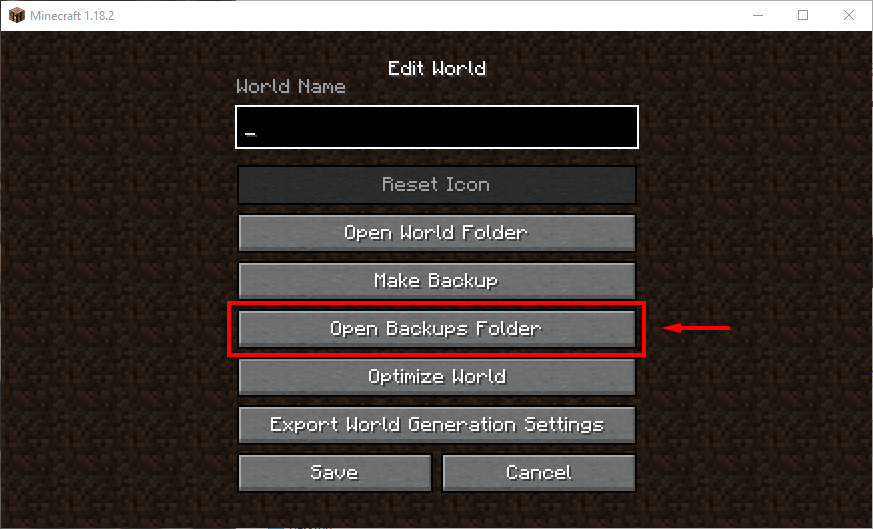
Hinweis: Wir empfehlen, vorher eine Sicherungskopie Ihrer gespeicherten Spiele zu erstellen, da dadurch Ihre lokalen Spielstände gelöscht werden. Sie können dies im Spiel tun, indem Sie Ihre Welt auswählen, auf Bearbeiten klicken und Sicherung erstellen auswählen. Die Backups werden innerhalb des .minecraft-Ordners in einem zweiten Ordner namens backups gespeichert.

So stellen Sie Ihre Welt auf PC/Mac wieder her
Um Ihre gesicherten Minecraft-Welten auf dem PC wiederherzustellen, navigieren Sie einfach wie oben zu Ihrem Spielspeicherordner, löschen Sie die beschädigte Welt und kopieren/fügen Sie die gesicherte Welt dort ein. Der Prozess ist derselbe für einen Mac. Um Ihre Spieldateien einfach auf Mac oder Windows zu finden, öffnen Sie Minecraft, klicken Sie auf Ihre beschädigte Welt, wählen Sie Bearbeiten und klicken Sie dann auf Backup-Ordner öffnen.
So stellen Sie Ihre Welt auf Pocket wieder her Edition
Wenn Sie Minecraft auf Android oder iPhone spielen, versucht Minecraft PE jetzt, beschädigte Spielstände automatisch zu reparieren (ab Pocket Edition v0.11.0 alpha). Wenn dies nicht funktioniert, können Sie versuchen, Ihre gespeicherte Datei wiederherzustellen, indem Sie auf die automatischen Backups Ihres Telefons zugreifen (z. B. Samsung Backup, Google Backup oder iCloud unter iOS). Hoffentlich haben diese Ihre Minecraft-Daten gesichert und können Ihre Welt wiederherstellen.
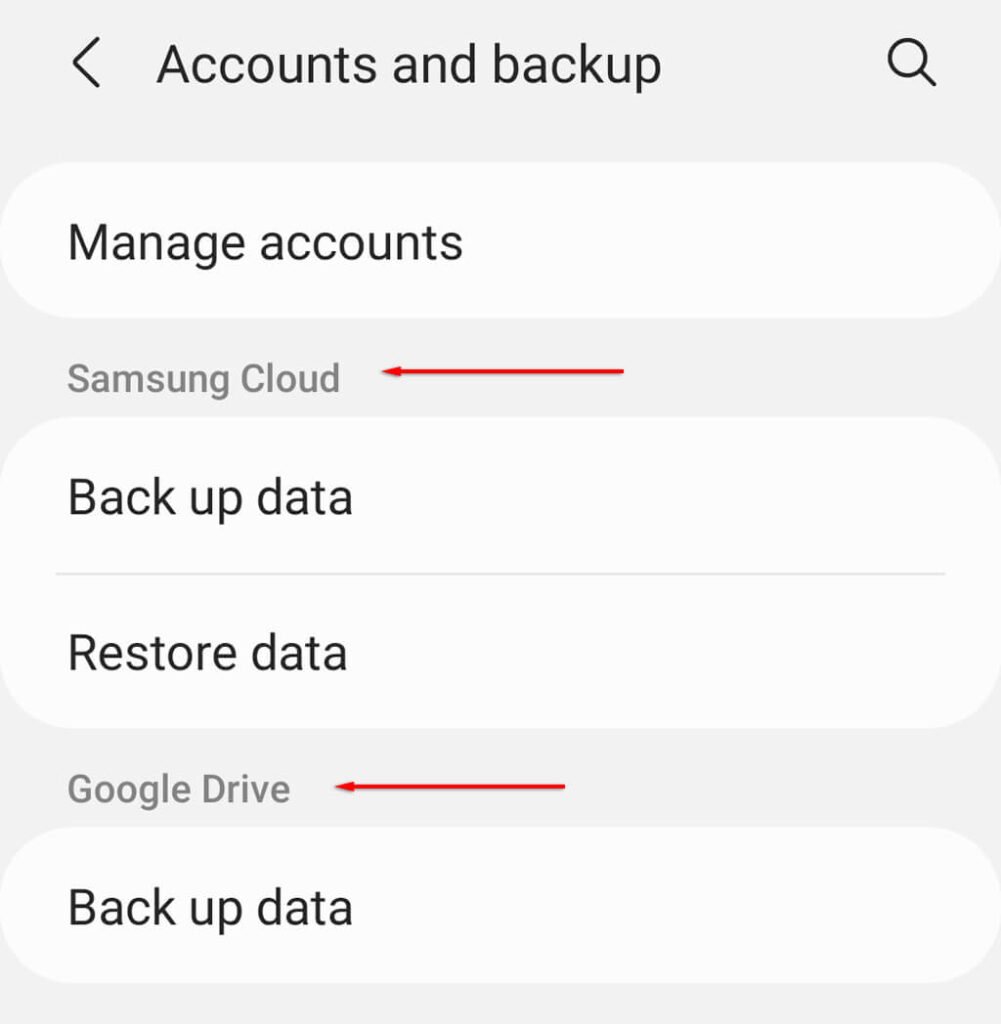
Falls Sie es nicht wissen, hier erfahren Sie, wie Sie Daten auf Android und iPhone sichern und wiederherstellen können.
So stellen Sie Ihre Welt auf der Konsole wieder her
Auf Xbox und PlayStation der Vorgang Ihre Welt wiederherzustellen, ist etwas ganz anderes.
Auf Xbox:
- Deinstallieren Sie Minecraft.
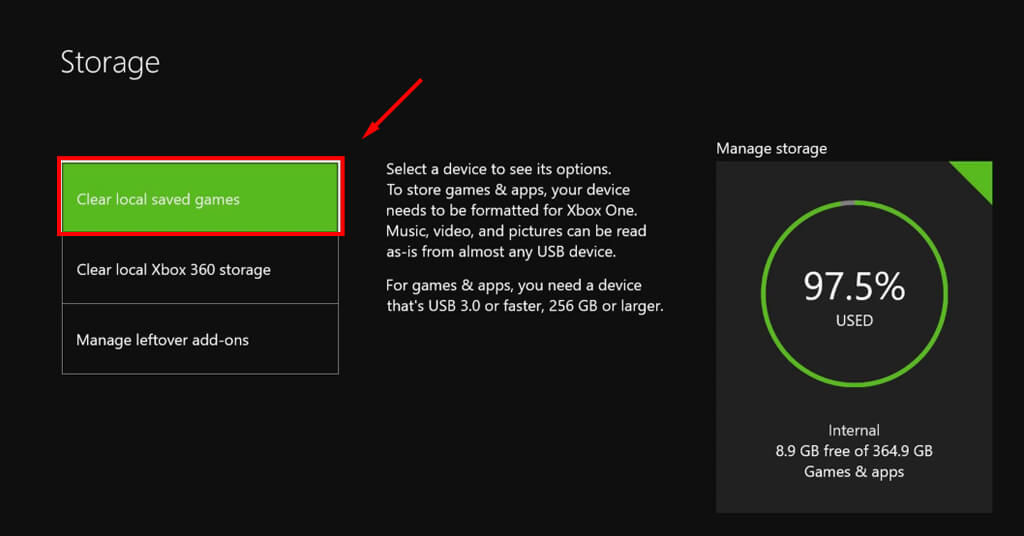
- Löschen Sie gespeicherte Spieldaten, indem Sie zu System > Speicherung> Lokal gespeicherte Spiele löschen.
- Löschen Sie Ihre MAC-Adresse, indem Sie zu Netzwerk navigieren > Netzwerkeinstellungen > Erweiterte Einstellungen > Alternative MAC-Adresse > Löschen.
- Installiere Minecraft neu und starte es. Es sollte deine Spielstände vom Cloud-Sicherungsserver von Xbox Live synchronisieren.
Auf PlayStation:
Um eine gespeicherte Welt auf PlayStation wiederherzustellen, benötigst du ein PS Plus-Konto, bevor das Spiel beschädigt wird. Um Ihre Welt wiederherzustellen, öffnen Sie Einstellungen > Verwaltung gespeicherter Anwendungsdaten> Gespeicherte Daten im Online-Speicher.
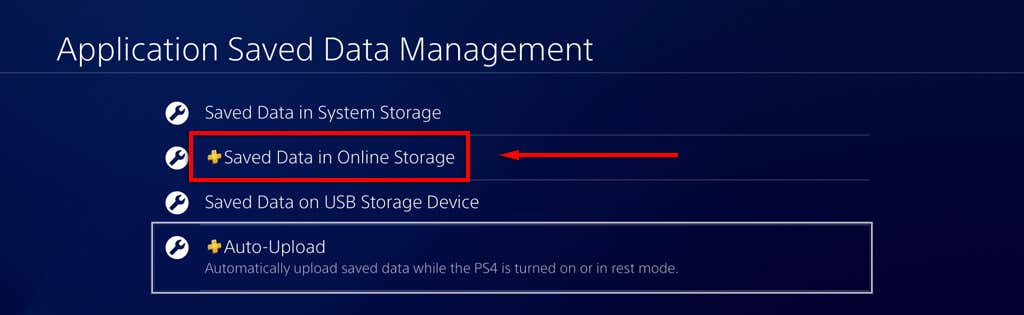
Wählen Sie hier Laden Sie sie in den Systemspeicher herunter, wählen Sie dann die Welt aus, die Sie wiederherstellen möchten, und wählen Sie Herunterladen.
So stellen Sie eine frühere Version auf einem Windows-PC wieder her
Minecraft speichert automatisch Sicherungsdateien für jede deiner Welten unter Microsoft Windows. Wenn Sie dazu zurückkehren, verlieren Sie natürlich einen Teil Ihres Fortschritts, aber das ist besser, als die ganze Welt zu verlieren.
So kehren Sie zu Ihrer vorherigen Minecraft-Weltversion zurück:
- Navigieren Sie zu speichert Ordner wie oben.

- Finde deine Welt und doppelklicke dann auf den Ordner.
- Suchen Sie die Datei level.dat und kopieren Sie es an einen anderen Ort, um ein Backup zu erstellen. Löschen Sie dann die Datei aus dem World-Ordner.

- Benennen Sie level.dat_old in level.dat< um /strong>.
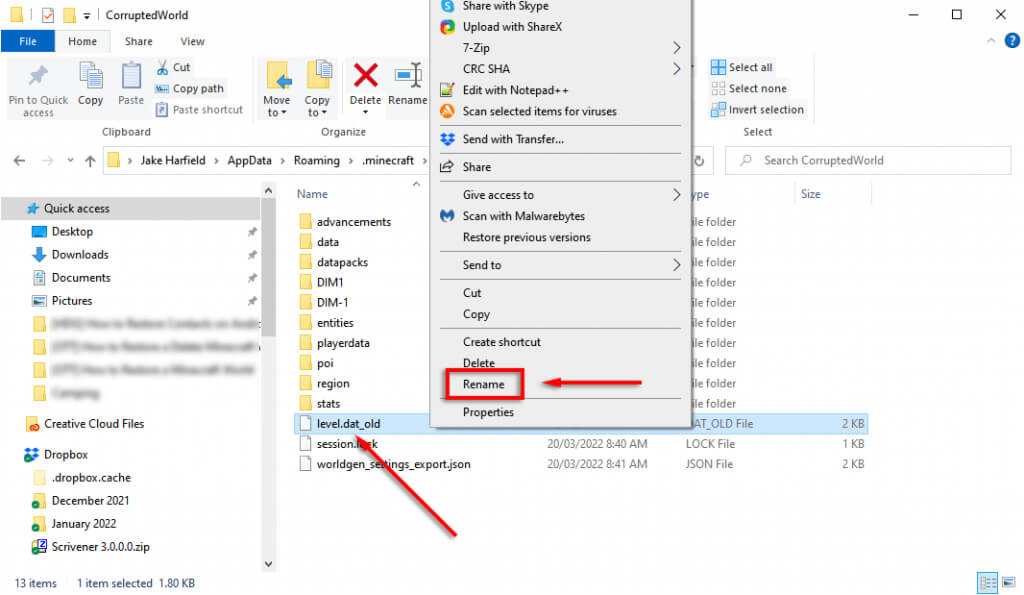
- Lade Minecraft neu und überprüfe, ob deine Welt jetzt richtig funktioniert.
Das Problem ist, dass Sie an einem zufälligen Ort beginnen (oft extrem weit weg von Ihren Builds) und sie finden müssen, also haben Sie hoffentlich die Koordinaten aufgeschrieben. Außerdem gehen alle Informationen zu Mods, Plugins oder Addons verloren und Ihr Inventar ist leer. Leider sind dies bei dieser Methode unvermeidbare Probleme.
Wie man seine Welt teilweise wiederherstellt
Wenn nichts anderes funktioniert und Sie den ursprünglichen Welt-Seed nicht kennen, ist es immer noch möglich, Ihre Minecraft-Welt teilweise wiederherzustellen. Gehen Sie dazu wie folgt vor:
- Erstellen Sie eine neue Welt mit einem beliebigen Startwert und Namen.
- Navigieren Sie wie oben zu Ihrem Welt-Ordner und übertragen Sie die CorruptedWorld< strong>level.dat-Datei in den Ordner Ihrer neuen Welt.

- Öffne Minecraft und lade deine neue Welt. Alle Chunks, die Sie in der ursprünglichen Welt gespeichert haben, werden in den neuen Seed geladen. Es wird jedoch wahrscheinlich große Klippen/seltsame Formationen zwischen der neuen und der alten Welt geben, wo sie nicht in einer Linie stehen.
Das Sichern Ihrer Daten ist die sicherste Option
Hoffentlich haben Ihnen diese Methoden geholfen, Ihre beschädigten Minecraft-Dateien wiederherzustellen, und Sie können zum Spiel zurückkehren. Denken Sie nur daran, dass die beste Option zum Schutz Ihrer Minecraft-Spielstände (und all Ihrer persönlichen Daten) darin besteht, regelmäßig Sicherungskopien Ihrer Daten zu erstellen.