Helaas staat Mojangs sandbox-game Minecraft erom bekend werelden te corrumperen en onspeelbaar te maken. Als je honderden uren in een bepaalde wereld hebt doorgebracht, kan het hartverscheurend zijn om te ontdekken dat je er geen toegang meer toe hebt.
Gelukkig is het, afhankelijk van de mate van corruptie, mogelijk om je Minecraft-wereld van back-up. Hier is hoe.
Inhoudsopgave
De snelle oplossing voor Corrupted Worlds op pc
Probeer eerst een nieuwe wereld te creëren met dezelfde naam en wereldseed als je verloren wereld. Af en toe zal dit ertoe leiden dat Minecraft je vorige wereld laadt met je inventaris intact. Deze oplossing werkt mogelijk voor elke versie van Minecraft.
Opmerking: In het belang van deze tutorial noemen we de verloren wereld “CorruptedWorld.”
Om een nieuwe wereld te creëren met dezelfde wereldseed:
- Open Minecraft.
- Selecteer de originele wereld en klik vervolgens op Bewerken.

- Klik op Export World Generation Settings< /sterk>. Hiermee wordt een .JSON-bestand geëxporteerd naar uw opslagmap.
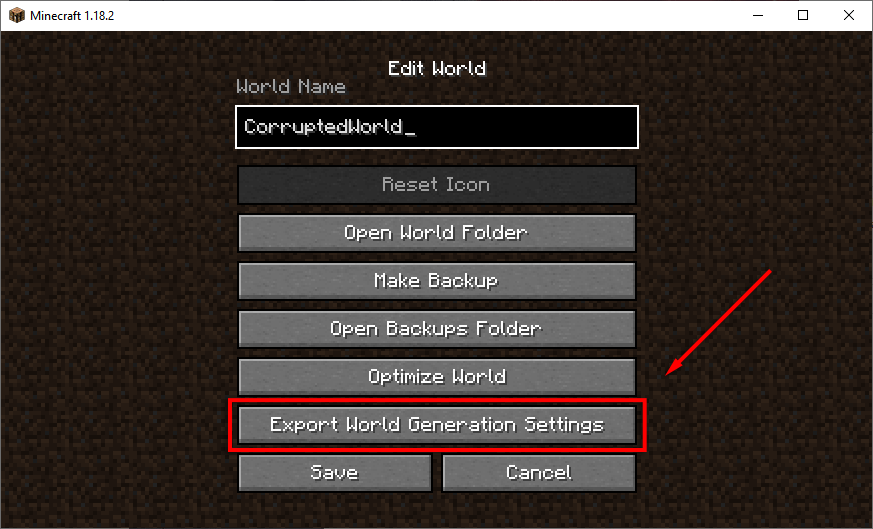
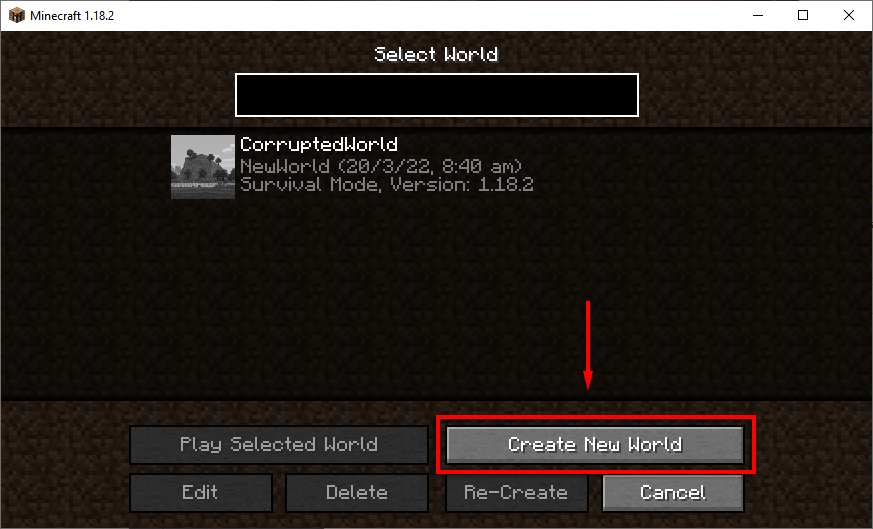
- Ga terug naar het wereldmenu. Klik op Nieuwe wereld maken en geef de wereld dezelfde naam als de oorspronkelijke wereld.
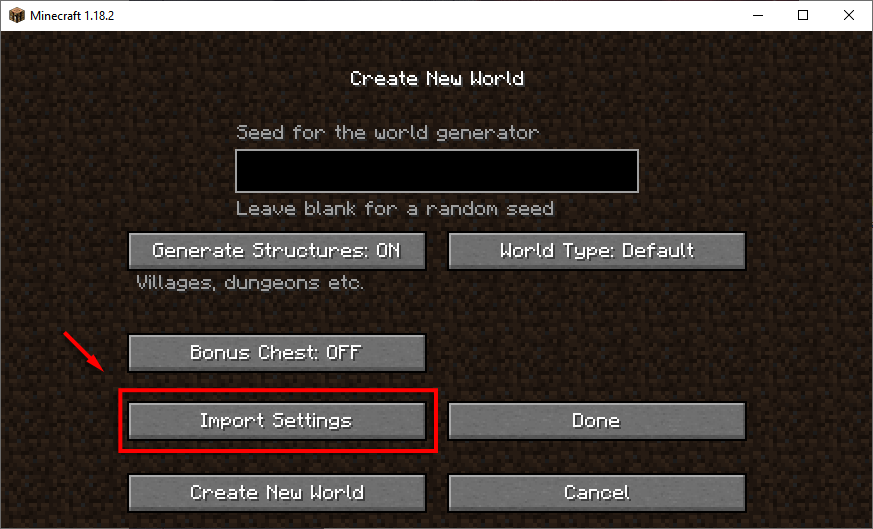
- Selecteer Meer wereldopties.

- Klik op Instellingen importeren. Hiermee wordt Bestandsverkenner geopend.
- Typ in de adresbalk %appdata%.
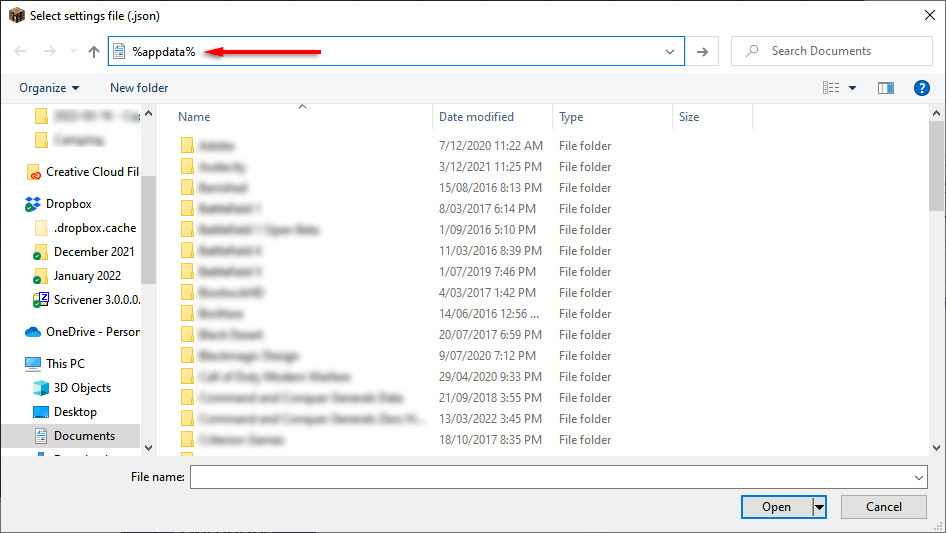
- < li>Open .minecraft.

- Dubbelklik op opslaan. Hier worden je Minecraft-wereldmappen bewaard.
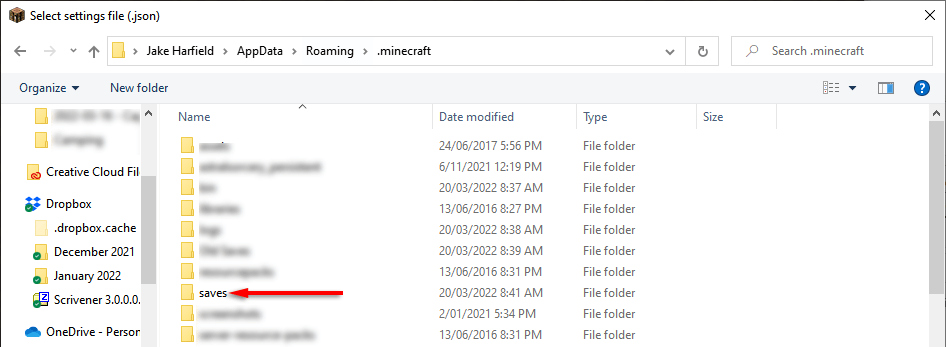
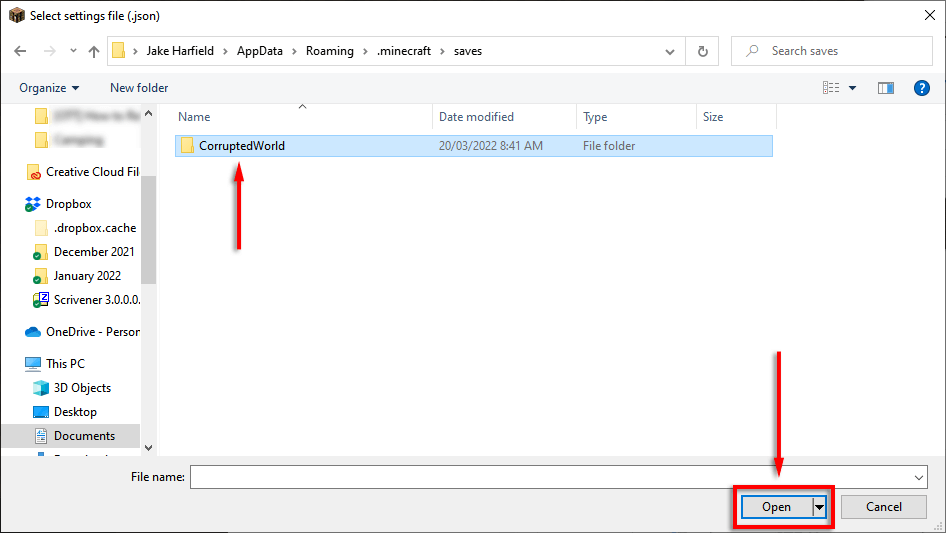
- < li>Open je CorruptedWorld, selecteer het bestand worldgen_settings_export.json en klik op Openen. Wacht tot de wereld is gegenereerd en sluit vervolgens Minecraft.
Als dit niet werkt, ga dan verder met de meer gedetailleerde oplossingen hieronder.
De langere oplossing voor beschadigde werelden op pc
Als de snelle oplossing niet voor u werkte, kan het probleem worden opgelost door handmatig een nieuwe wereld te maken en de oude gamebestanden te kopiëren. Deze oplossing zou moeten werken voor zowel de Java-editie als de Bedrock-editie op Windows.
Dit proces zou ook moeten werken op een Mac, maar de gamebestanden worden bewaard in de verborgen map Bibliotheek/Applicatie-ondersteuning.
Stap 1: Creëer een nieuwe wereld
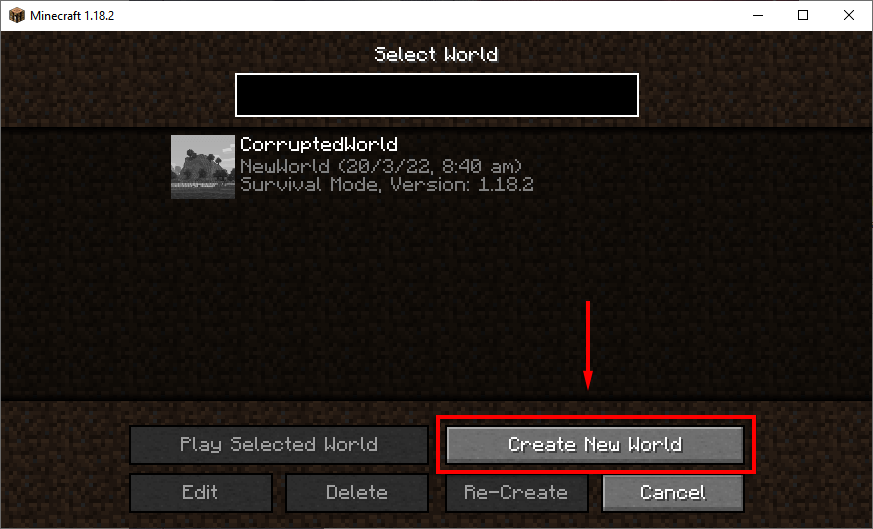
De eerste stap is het openen van Minecraftgebruik de launcher en creëer een nieuwe wereld met hetzelfde zaad als de originele wereld. Als je het seed niet bij de hand hebt, kun je het vinden door de gids in de eerste fix te volgen.
Stap 2: Breng Level.dat-bestanden over
De de volgende stap is het overbrengen van de benodigde bestanden naar uw nieuwe wereld. We raden u aan een back-up van uw wereld te maken voordat u deze stap uitvoert. We bespreken hieronder hoe u dit kunt doen.
Om de wereldbestanden over te zetten:
- Druk op de Windows-toets + R om Uitvoeren te openen.
- Typ %appdata% en druk op Enter.

3. Dubbelklik op .minecraft.

4. Dubbelklik op de map saves .

5. Open CorruptedWorld en zoek level.dat, level.dat_mcr (niet altijd aanwezig), level.dat_old, en session.lock. Klik met de rechtermuisknop en kopieer en plak elk van deze bestanden in de map van uw nieuwe wereld. Op Minecraft Bedrock Edition hoeft u alleen level.dat over te zetten.

6. Start Minecraft opnieuw en laad je wereld.
Een Minecraft-wereld herstellen vanaf een back-up
Als je een back-upmap van je Minecraft-wereld hebt, is het herstellen van je wereld eenvoudig. Het enige wat u hoeft te doen is de wereld van de reservekopie naar uw opslagmap te verplaatsen.
Opmerking: We raden je aan om een back-up van je opgeslagen games te maken voordat je dit doet, omdat het je lokale opgeslagen games zal verwijderen. Je kunt dit in de game doen door je wereld te selecteren, op Bewerken te klikken en Back-up maken te selecteren. De back-ups worden opgeslagen in de map .minecraft in een tweede map met de naam backups.

Hoe u uw wereld kunt herstellen op pc/Mac
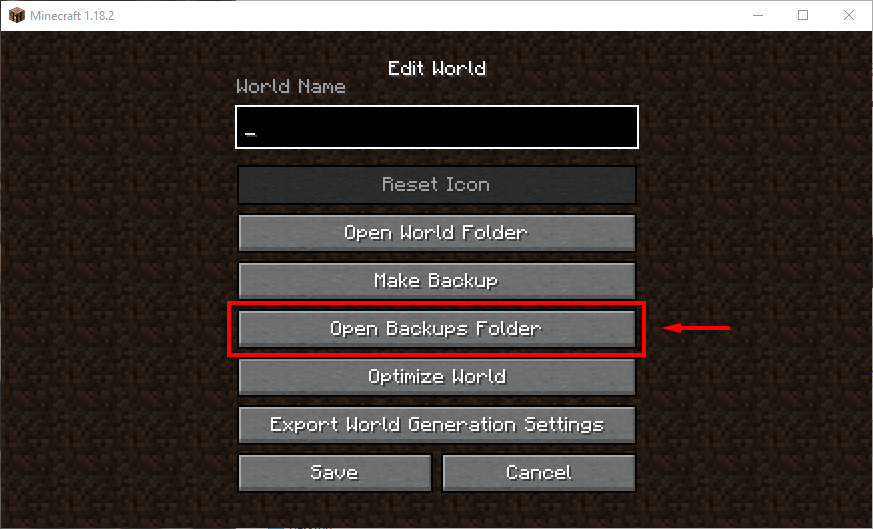
Om uw back-up Minecraft-werelden op pc te herstellen, navigeert u eenvoudig naar de map voor het opslaan van games zoals hierboven, verwijdert u de beschadigde wereld en kopieert/plakt u de back-upwereld daar. Het proces is hetzelfde voor een Mac. Om uw gamebestanden gemakkelijk op Mac of Windows te vinden, opent u Minecraft, klikt u op uw beschadigde wereld, selecteert u Bewerken en klikt u vervolgens op Back-upmap openen.
Hoe u uw wereld op Pocket kunt herstellen Editie
Als je Minecraft op Android of iPhone speelt, probeert Minecraft PE nu corrupte saves automatisch te herstellen (vanaf Pocket Edition v0.11.0 alpha). Als dit niet werkt, kunt u proberen uw opgeslagen bestand te herstellen door de automatische back-ups van uw telefoon te openen (bijv. Samsung Backup, Google Backup of iCloud op iOS). Hopelijk hebben deze een back-up van je Minecraft-gegevens gemaakt en kunnen ze je wereld herstellen.
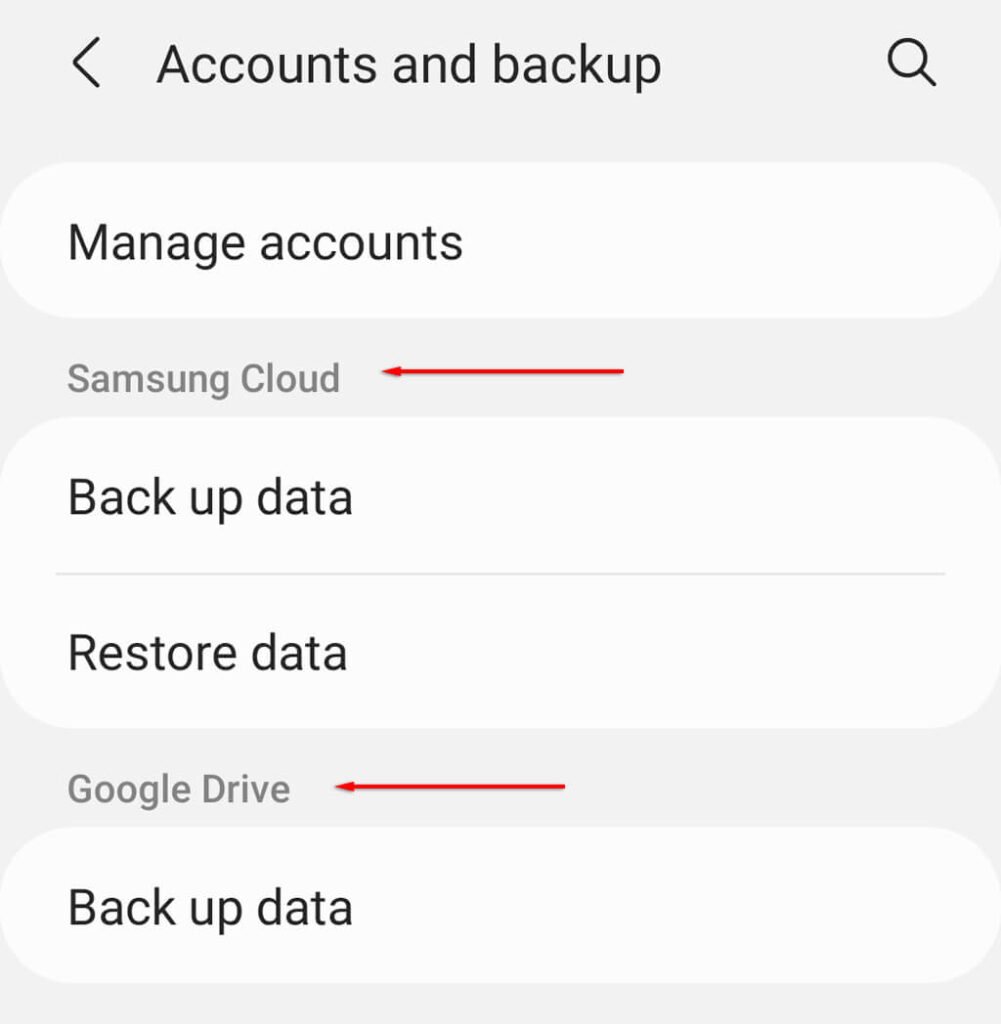
Als je het niet weet, kun je als volgt een back-up maken van gegevens op Android en iPhone.
Je wereld herstellen op console
Op Xbox en PlayStation, het proces om je wereld te herstellen is heel anders.
Op Xbox:
- Minecraft verwijderen.
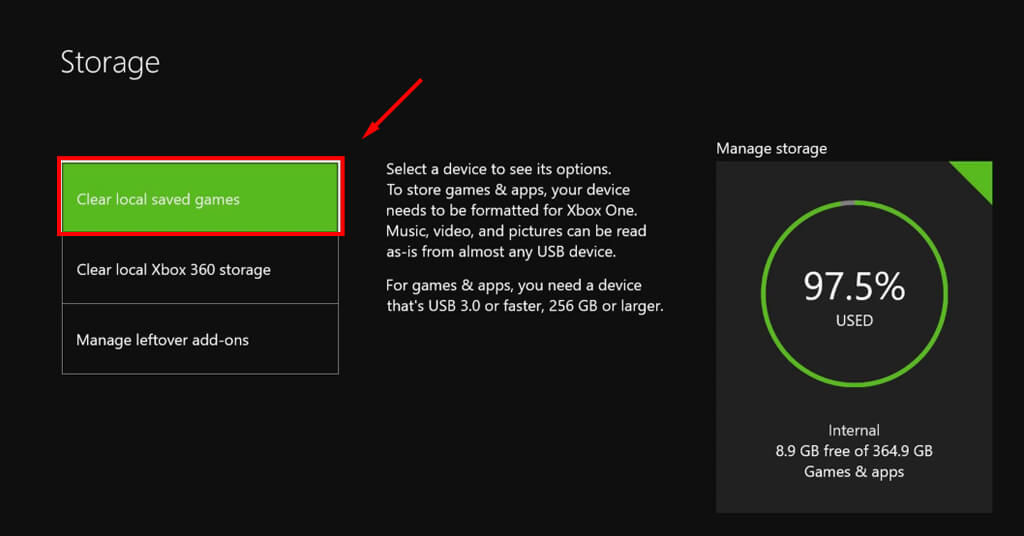
- Verwijder opgeslagen gamegegevens door naar Systeem > Opslag> Lokaal opgeslagen spellen wissen.
- Wis je MAC-adres door naar Network te gaan > Netwerkinstellingen > Geavanceerde instellingen > Alternatief MAC-adres > Wissen.
- Installeer Minecraft opnieuw en start het. Het zou je saves van de cloudback-upserver van Xbox Live moeten synchroniseren.
Op PlayStation:
Als je een opgeslagen wereld op PlayStation wilt herstellen, heb je een PS Plus-account nodig voordat de game beschadigd raakt. Om uw wereld te herstellen, opent u Instellingen > Applicatie opgeslagen gegevensbeheer > Opgeslagen gegevens in online opslag.
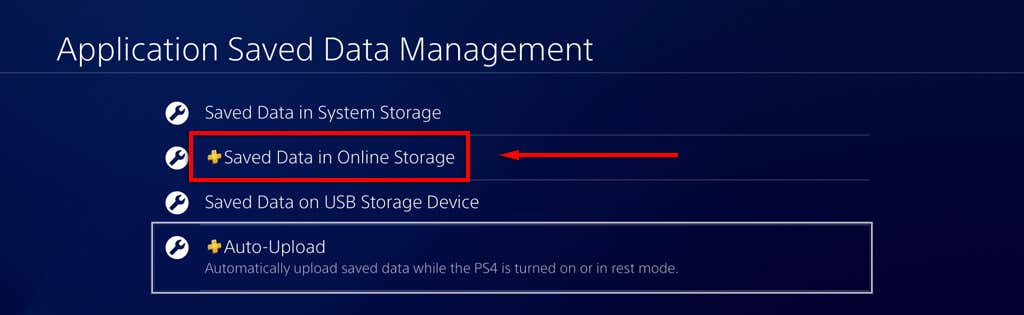
Selecteer hier Download naar systeemopslag, selecteer vervolgens de wereld die u wilt herstellen en kies Download.
Een eerdere versie herstellen op een Windows-pc
Minecraft slaat automatisch back-upbestanden op voor al je werelden op Microsoft Windows. Als je hier naar terugkeert, verlies je natuurlijk een deel van je voortgang, maar dat is beter dan de wereld helemaal verliezen.
Om terug te keren naar je vorige Minecraft-wereldversie:
- Navigeer naar de slaat map op zoals hierboven.

- Vind je wereld en dubbelklik op de map.
- Zoek het bestand level.dat en kopieer het naar een andere locatie om een back-up te maken. Verwijder vervolgens het bestand uit de map world.

- Hernoem level.dat_old naar level.dat< /strong>.
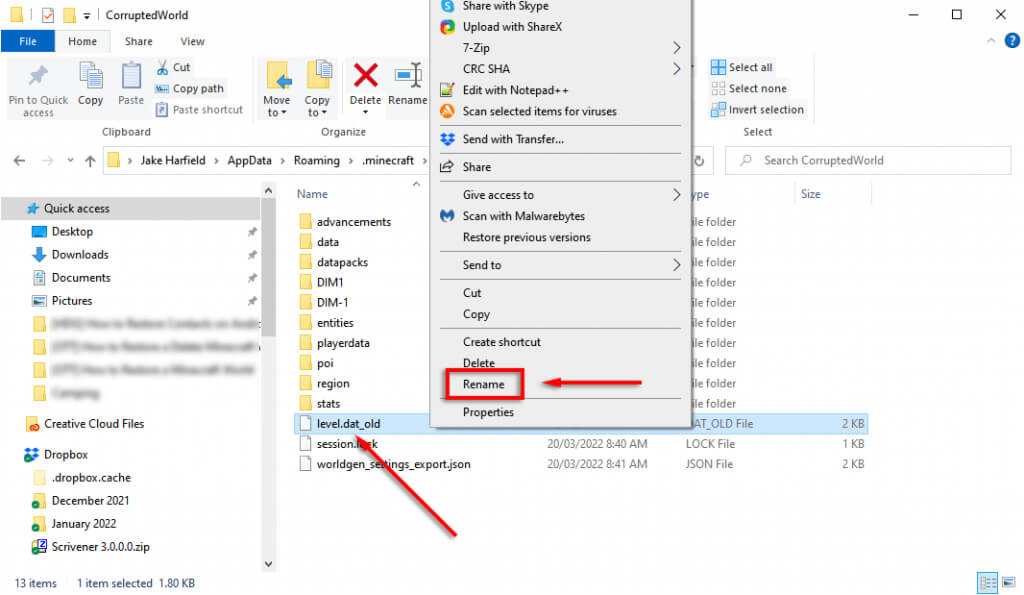
- Laad Minecraft opnieuw en kijk of je wereld nu correct functioneert.
Het probleem is dat je op een willekeurige locatie begint (vaak extreem ver weg van je builds) en ze moet lokaliseren, dus hopelijk heb je de coördinaten opgeschreven. Verder gaat alle informatie over mods, plug-ins of add-ons verloren en is uw inventaris leeg. Helaas zijn dit onvermijdelijke problemen met deze methode.
Hoe u uw wereld gedeeltelijk kunt herstellen
Als niets anders werkt en je de oorspronkelijke wereldseed niet kent, is het nog steeds mogelijk om je Minecraft-wereld gedeeltelijk te herstellen. Om dit te doen:
- Maak een nieuwe wereld met een seed en naam.
- Navigeer naar je world map zoals hierboven en draag de CorruptedWorld< strong> level.dat bestand in de map van uw nieuwe wereld.

- Open Minecraft en laad je nieuwe wereld. Alle chunks die je in de originele wereld hebt opgeslagen, worden in de nieuwe seed geladen. Er zullen echter waarschijnlijk grote kliffen/rare formaties zijn tussen de nieuwe en oude wereld waar ze niet op één lijn liggen.
Een back-up van uw gegevens maken is de veiligste optie
Hopelijk hebben deze methoden je geholpen je beschadigde Minecraft-bestanden te herstellen en kun je weer verder met het spel. Houd er rekening mee dat de beste optie om uw Minecraft-bestanden (en al uw persoonlijke gegevens) te beschermen, is door regelmatig back-ups van uw gegevens te maken.