La privacy in Internet è un grosso problema nel mondo di oggi. Garantire la sicurezza e la privacy online aiuta a proteggere te e i tuoi dispositivi da parti malintenzionate. È qui che entra in gioco il DNS privato.
Se sei preoccupato per la tua privacy online e vuoi prendere provvedimenti per aumentarla, resta nei paraggi per scoprire cos'è il DNS privato e come puoi configurarlo su i tuoi dispositivi.
Sommario
Cos'è il DNS?
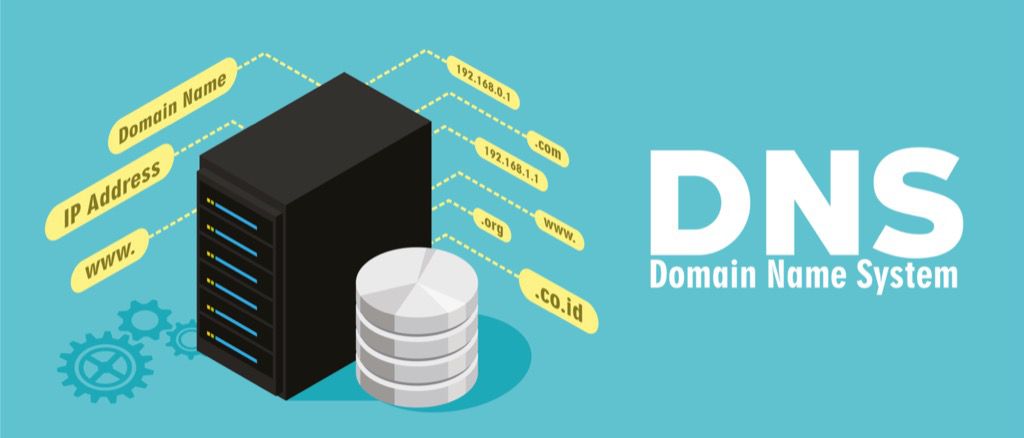
Il Domain Name System (DNS) mappa l'indirizzo web che cerchi (come online-tech-tips.com, altrimenti chiamato URL o Unified Resource Locator) a un insieme di indirizzi IP in modo che i pacchetti vengano inviati in modo efficiente su Internet.  ;
Generalmente, un server DNS eseguirà la traduzione da URL a IP. Questo processo è chiamato transazione DNS e si verifica ogni volta che visiti un sito Web, utilizzi applicazioni particolari o comunichi su piattaforme specifiche.
Queste transazioni, come i nomi di dominio, non sono crittografate. Non esistono meccanismi di privacy in atto per proteggere la riservatezza delle transazioni. Ciò significa che gli operatori e altri possono facilmente vederli e registrarli, e questo può essere un problema serio quando le informazioni sono un rischio per la sicurezza o la privacy.
Inoltre, può renderti suscettibile a particolari forme di attacchi informatici dannosi (come attacchi man-in-the-middle).
Che cos'è il DNS privato?
Esistono due nuovi termini per comprendere il DNS privato: Transport Layer Security (TLS) e Hypert ext Transfer Protocol Secure (HTTPS). Questi protocolli crittografano qualsiasi query DNS inviata e il DNS su questi protocolli è indicato come DoH (DNS su HTTPS) e DoT (DNS su TLS).
Gran parte degli attacchi di malware, ransomware e furto di dati si basano su punti deboli della sicurezza DNS. È qui che entra in gioco il DNS privato. DoT e DoH crittografano la comunicazione tra la tua rete e il server DNS e impediscono a terzi di intercettare i dati.
Alcuni altri software per la privacy che puoi utilizzare includono una VPN e SmartDNS.
Come si usa il DNS privato?
Il processo sarà diverso a seconda del dispositivo/piattaforma. Per abilitare il DNS privato, devi configurare un indirizzo DNS sul tuo dispositivo e avere accesso a un server DNS di terze parti che include funzionalità DoT o DoH.
Cloudflare offre un servizio DNS privato gratuito a 1.1 .1.1 o 1.0.0.1 ma registra alcune informazioni, che puoi leggere qui. Questo risolutore DNS è completamente gratuito. Altre opzioni DNS gratuite includono OpenDNS, 1.1.1.1 con Warp e Google.
Come abilitare il DNS privato su Windows 10
Per utilizzare il DNS privato su Windows 10, segui i passaggi seguenti:
- Premi Tasto Windows + I per aprire Impostazioni.
- Seleziona Rete e amp; Internet.

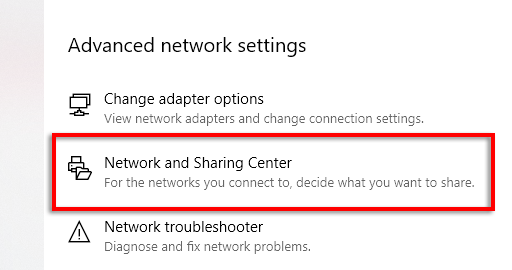
- Seleziona Centro connessioni di rete e condivisione in Impostazioni di rete avanzate.
- Seleziona Cambia impostazioni adattatore dal menu a sinistra.

- Fai clic con il pulsante destro del mouse sulla rete a cui sei attualmente connesso e seleziona Proprietà.

- Seleziona < forte>Protocollo Internet versione 4 (TCP/IPv4) dall'elenco e selezionare Proprietà.

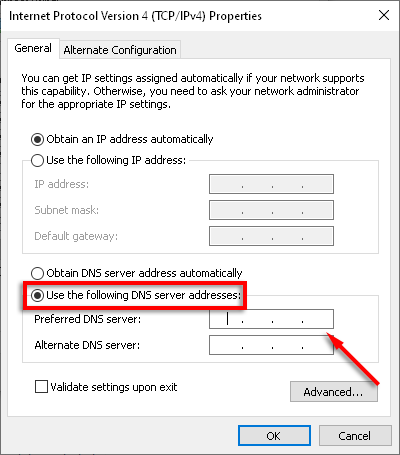
- Seleziona Utilizza i seguenti indirizzi server DNS e inserisci il tuo DNS preferito indirizzo.
Come abilitare il DNS privato su Android
Google ha introdotto il supporto per DNS su TLS in Android 9, consentendoti di utilizzare il DNS privato sul tuo telefono. Per fare ciò, dovrai avere accesso a un server DNS privato. Vai a Impostazioni.
- Apri Impostazioni.
- Seleziona Connessioni > Altre impostazioni di connessione.
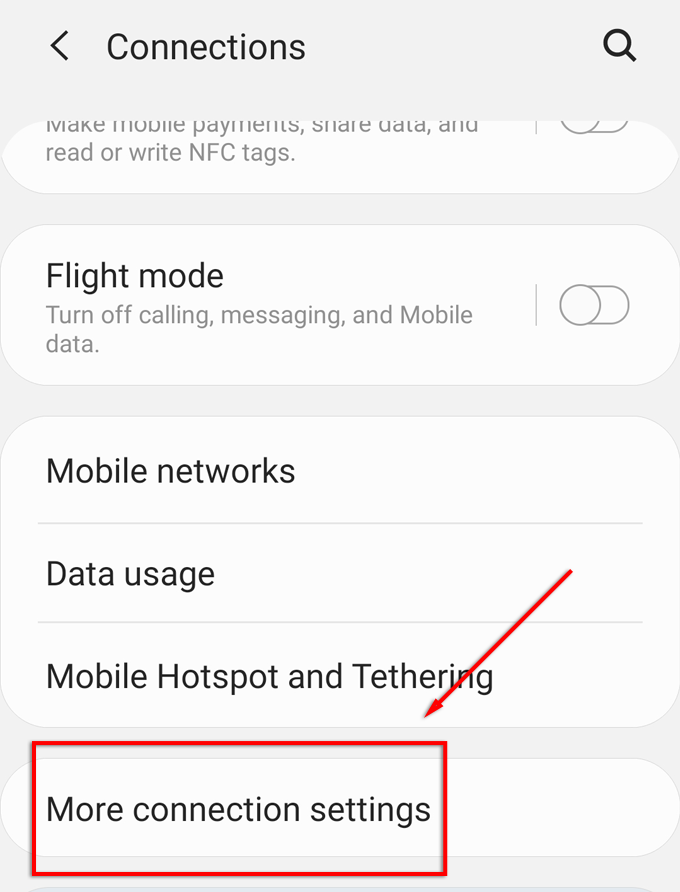
- Seleziona DNS privato.

- Seleziona Nome host provider DNS privato.
< figure class="aligncenter size-large">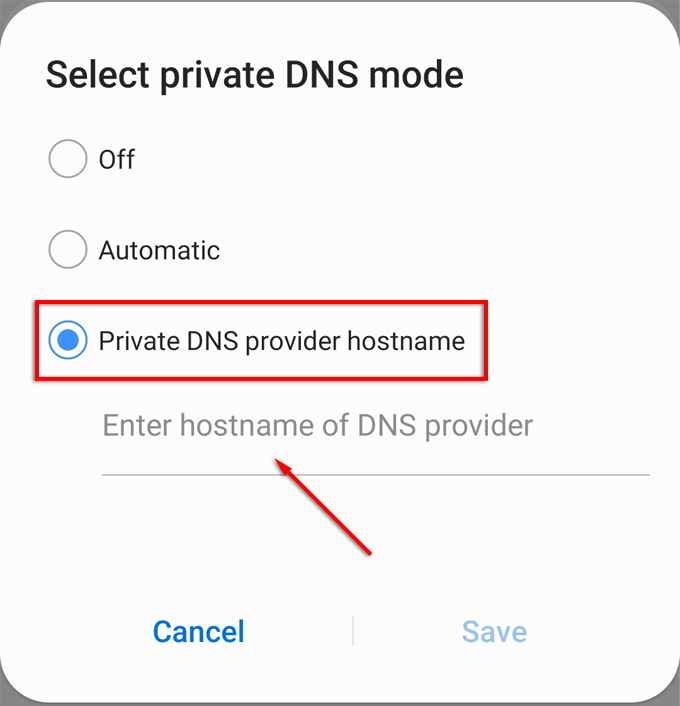
- Inserisci l'indirizzo del DNS privato servizio che si desidera utilizzare.
Nota: se stai utilizzando CloudFlare, l'URL sarà 1dot1dot1dot1.cloudfare-dns.com.
Come abilitare il DNS privato su un Mac< /h2>
Per abilitare il DNS privato su un Mac, procedi come segue:
- Seleziona il menu Apple.
- Seleziona Preferenze di Sistema > Rete.
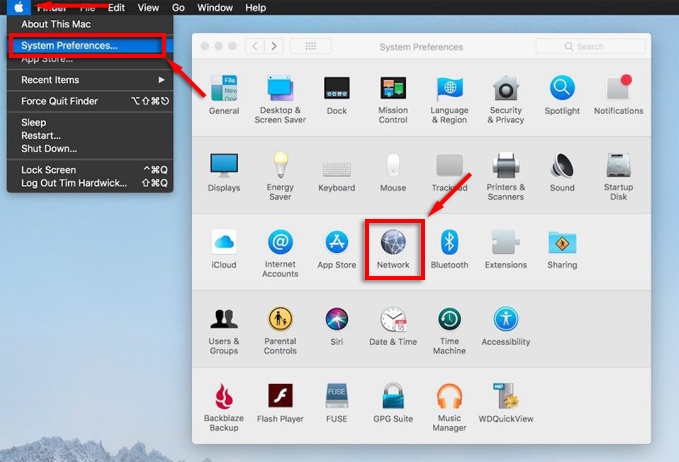
- Seleziona la connessione di rete che stai utilizzando e fai clic su Avanzate.
- Fai clic su DNS, quindi seleziona il pulsante Aggiungi (il simbolo più) in fondo all'elenco.
- Inserisci l'indirizzo IPv4 o IPv6 per il server DNS che desideri scegliere. < /li>
- Seleziona OK.

Come abilitare il DNS privato su un iPhone
Per utilizzare il DNS crittografato su un iPhone segui i passaggi seguenti:
- Vai a Impostazioni > ; Wi-Fi.
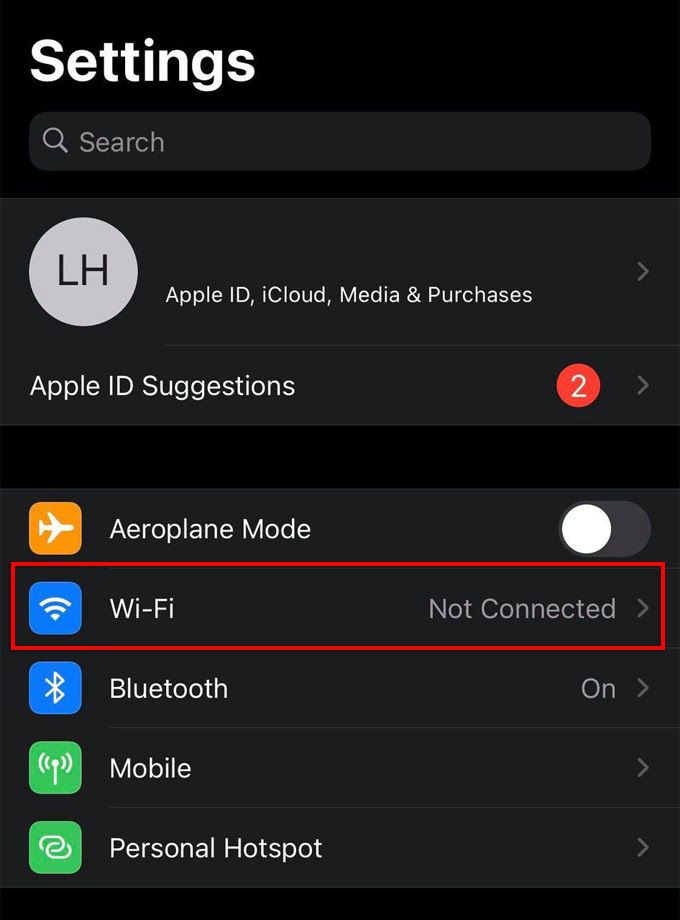
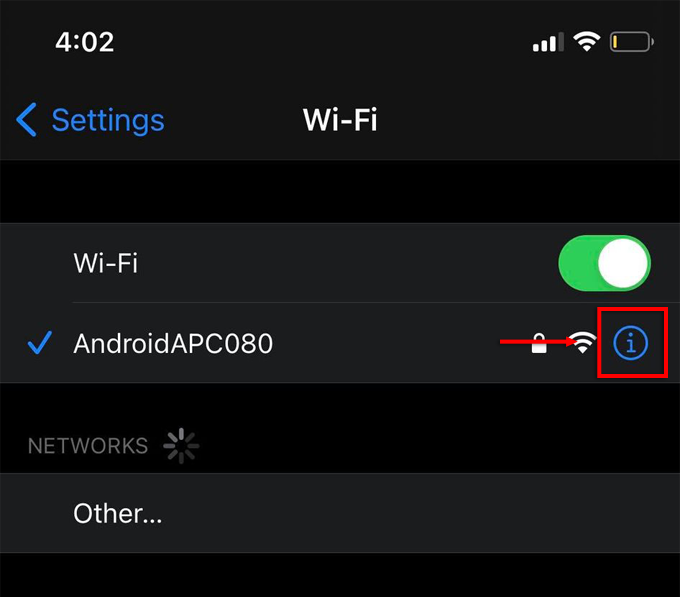
- Fai clic sull'icona informazioni “i” accanto alla tua connessione Wi-Fi.
- Scorri verso il basso e seleziona Configura DNS. < /li>
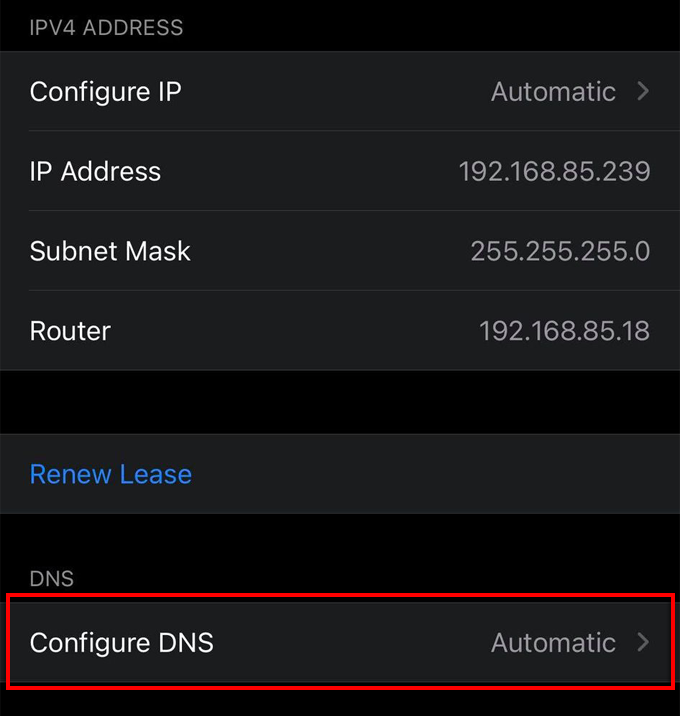
- Seleziona Manuale.

- Fai clic su Aggiungi server.
- Inserisci l'indirizzo del servizio DNS privato che desideri utilizzare.
CloudFlare's 1.1.1.1: Faster & App Internet più sicura
Puoi configurare automaticamente un server DNS privato sul tuo Android. App come 1.1.1.1 Faster & Safer Internet configurerà automaticamente il tuo dispositivo per utilizzare il server DNS 1.1.1.1. È disponibile anche su iPhone. Si chiama 1.1.1.1: Internet più veloce nell'Apple Store. È un'app gratuita che funziona senza pubblicità.

Controlla e convalida il DNS
Impostazione un DNS privato non è necessariamente sicuro di per sé. Dopo aver impostato un indirizzo DNS alternativo, è importante controllarlo per assicurarsi che la connessione sia sicura. Esistono diversi strumenti online che puoi utilizzare per farlo, incluso lo strumento di controllo della sicurezza di Cloudfare.
Questo controllerà due volte che le tue query DNS siano crittografate, se il tuo browser supporta l'indicazione del nome del server crittografata (SNI), se il tuo resolver DNS utilizza Domain Name System Security Extensions (DNSSEC) e quale versione di TLS viene utilizzato.
Privacy su Internet
Il DNS pubblico è uno dei problemi di sicurezza più importanti su Internet e la configurazione del DNS privato può proteggere te e i tuoi dispositivi da attacchi dannosi attori su Internet.
Usi DNS privati? Fatecelo sapere nei commenti qui sotto.